Materi 4 dari 5 · Platform 2
Peringatan otomatis ke HP
Setelah materi ini, kamu bisa:
- Bisa menjelaskan ciri peringatan yang baik dan memakai histeresis supaya pesan tidak datang bertubi-tubi.
- Bisa membuat bot Telegram, mendapatkan token dan chat ID, dan menyimpan token sebagai rahasia di variabel lingkungan tab.
- Bisa membaca alur peringatan baris demi baris, termasuk node trigger sebagai penjaga perangkat diam dan node http request yang mengirim pesan.
- Bisa menguji peringatan tanpa menunggu kamar panas dan mencari penyebab kalau pesan tidak sampai.
Sebaiknya sudah belajar:
Platform yang menyapamu duluan
Dasbor dari Dasbor sendiri hanya berguna kalau kamu sedang melihatnya. Padahal kejadian penting justru sering terjadi saat kamu sibuk: AC mati siang hari, atau ESP32 berhenti mengirim karena adaptornya tercabut.
Di materi ini Node-RED yang menghubungimu duluan. Ia mengirim pesan ke aplikasi Telegram di HP-mu dalam tiga keadaan saja: kamar mulai panas, kamar kembali normal, dan perangkat suhu diam selama 5 menit.
Bahan yang dibutuhkan: Node-RED yang sudah berjalan dengan tab Simpan suhu dari Menyimpan data sensor ke basis data dan sudah dikunci seperti di Mengamankan platform, ESP32 proyek Proyek akhir: monitor suhu ruangan di HP yang menyala, dan aplikasi Telegram di HP (gratis, Android maupun iPhone) dengan akun yang sudah aktif.
Tebak dulu
- Kamu ingin tahu kalau kamar terlalu panas. Mana yang lebih baik: pesan setiap menit selama suhu di atas 31 °C, atau satu pesan saat suhu mulai melewati 31 °C?
- Setiap menit, supaya tidak mungkin terlewat
- Satu pesan saat mulai melewati batas, lalu satu pesan lagi saat kembali normal
Jawaban
Satu pesan saat mulai melewati batas, lalu satu pesan lagi saat kembali normal. Kalau HP berbunyi setiap menit, setelah satu jam kamu sudah menerima 60 pesan yang isinya sama. Lama-lama kamu membisukan bot itu, dan saat ada kejadian sungguhan pesannya ikut terabaikan. Peringatan yang terlalu sering justru membuat orang berhenti membaca.
Ciri peringatan yang baik
Jarang. Peringatan hanya dikirim saat keadaan berubah, bukan selama keadaan itu bertahan. Ibarat alarm kebakaran: berbunyi saat ada asap, bukan berbunyi setiap hari untuk mengabarkan "masih aman".
Jelas. Satu kalimat pendek yang langsung bisa dipahami tanpa membuka dasbor, misalnya "Kamar panas: 31.4 °C."
Bisa ditindaklanjuti. Setiap pesan sebaiknya punya jawaban untuk pertanyaan "lalu aku harus apa?". Kamar panas: nyalakan kipas atau buka jendela. Perangkat diam: cek listrik, WiFi, atau ESP32-nya.
Kalau sebuah peringatan sering datang tapi tidak pernah membuatmu melakukan apa pun, itu tanda batasnya perlu diubah atau peringatannya dihapus.
Satu batas atau dua batas?
Suhu kamar sore ini tercatat berurutan: 30,8 → 31,2 → 30,9 → 31,1 → 30,7 → 31,3 → 28,5 °C. Angkanya bergoyang di sekitar 31 karena sensor tidak pernah benar-benar diam.
- Aturan A memakai satu batas: kirim "panas" saat suhu naik melewati 31, kirim "normal" saat suhu turun di bawah 31. Berapa pesan yang terkirim?
Jawaban
6 pesan. 31,2 panas, 30,9 normal, 31,1 panas, 30,7 normal, 31,3 panas, 28,5 normal. Enam pesan dalam beberapa menit, padahal kamarnya sebenarnya hanya "hangat di sekitar 31".
- Aturan B memakai dua batas: kirim "panas" saat suhu di atas 31 dan sebelumnya belum panas, kirim "normal" hanya saat suhu turun di bawah 29. Berapa pesan yang terkirim?
Jawaban
2 pesan. 31,2 panas (pesan pertama). Setelah itu 30,9, 31,1, 30,7, dan 31,3 tidak mengirim apa pun, karena keadaannya sudah "panas" dan suhunya belum di bawah 29. Baru 28,5 mengirim "normal" (pesan kedua).
Histeresis, teman lama
Aturan B adalah histeresis yang sama dengan pengendali kipas di Proyek: pengendali suhu mandiri. Bedanya, yang dinyalakan dan dimatikan sekarang bukan kipas, melainkan keadaan "sedang panas". Pesan hanya dikirim tepat saat keadaan itu berganti.
Di alur materi ini, batas atasnya 31 °C dan batas bawahnya 29 °C. Jarak 2 °C di antaranya cukup lebar untuk menelan goyangan sensor. Kalau kamarmu biasanya lebih panas atau lebih dingin, kamu bisa mengubah kedua angka itu nanti, asalkan batas atas tetap lebih besar dari batas bawah.
Telegram bot itu apa?
Ketuk satu per satu.
- Bot
- Telegram bot adalah akun Telegram yang dijalankan oleh program, bukan oleh orang. Ia punya nama dan foto seperti akun biasa, dan bisa mengirim pesan kepadamu. Di proyek ini, programnya adalah alur Node-RED milikmu.
- Bot API
- Telegram menyediakan pintu khusus untuk program, bernama Bot API. Isinya alamat-alamat HTTPS (Client-server dan HTTP). Untuk mengirim pesan, program cukup mengirim permintaan POST ke alamat sendMessage berisi JSON (JSON: format data). Detail kata API sendiri sudah kamu kenal dari API: pintu data untuk aplikasi lain.
- Token
- Token adalah kunci rahasia bot. Siapa pun yang memegang token bisa mengirim pesan atas nama botmu dan membaca pesan yang masuk ke bot itu. Bentuknya angka, titik dua, lalu deretan huruf dan angka panjang.
- Chat ID
- Chat ID adalah nomor percakapan tujuan. Bot tidak bisa mengirim pesan ke sembarang orang. Kamu harus lebih dulu membuka percakapan dengan bot itu dan menekan Start. Setelah itu percakapan kalian punya nomor, dan nomor itulah yang dipakai untuk mengirim.
- Kenapa Telegram
- Gratis, membuat bot tidak butuh izin khusus, pesannya muncul sebagai notifikasi di HP, dan Bot API bisa dipanggil langsung dari Node-RED tanpa memasang paket tambahan.
Langkah 1: buat bot lewat @BotFather
Kerjakan di aplikasi Telegram, boleh di HP atau di laptop. Telegram sering memperbarui tampilannya, jadi letak tombol dan bunyi kalimatnya bisa sedikit berbeda dari tulisan di sini. Yang penting urutannya. Ketuk berurutan.
- 1. Cari BotFather
- Di kolom pencarian Telegram, ketik @BotFather. Pilih akun yang namanya persis BotFather dan bertanda centang biru (akun resmi). Ada akun tiruan dengan nama mirip, jangan pilih itu. Buka percakapannya, lalu tekan Start (atau Mulai).
- 2. Kirim /newbot
- Ketik /newbot lalu kirim. BotFather menjawab dan menanyakan nama bot. Nama ini yang tampil di daftar percakapanmu, boleh pakai spasi, misalnya Suhu Kamar.
- 3. Pilih username
- BotFather lalu meminta username, yaitu nama unik tanpa spasi yang harus diakhiri kata bot, misalnya suhu_kamar_budi_bot. Kalau sudah dipakai orang lain, BotFather memintamu mencoba nama lain.
- 4. Terima token
- Kalau berhasil, BotFather mengirim ucapan selamat beserta tautan ke botmu dan token, misalnya 123456789:ABCdefContohSajaBukanTokenAsli. Salin token itu lengkap, dari angka pertama sampai huruf terakhir, dan simpan di pengelola kata sandi atau catatan pribadi. Jangan ditempel di grup atau di tempat umum.
- 5. Sapa botmu
- Ketuk tautan ke botmu di pesan BotFather (bentuknya t.me/ diikuti username bot), tekan Start, lalu kirim satu pesan apa saja, misalnya halo. Bot belum menjawab, dan itu memang benar, karena belum ada program yang menjalankannya. Langkah ini wajib: tanpa Start, bot tidak boleh mengirim pesan kepadamu.
Token diperlakukan seperti kata sandi
Ingat aturan rahasia dari Keamanan dasar IoT: rahasia tidak ikut dibagikan. Token bot termasuk rahasia. Orang yang mendapatkannya bisa mengirim pesan palsu atas nama botmu, misalnya "Suhu kamar kembali normal" padahal tidak, dan bisa membaca pesan yang masuk ke bot.
Jadi: jangan memotret layar yang memperlihatkan token, jangan menempelnya di grup, jangan menuliskannya di dalam node function, dan jangan mengunggahnya ke GitHub.
Langkah 2: dapatkan chat ID
Pastikan kamu sudah menekan Start dan mengirim halo ke botmu. Ketuk berurutan.
- 1. Susun alamatnya
- Di browser laptop, ketik alamat https://api.telegram.org/bot lalu langsung tempel token, lalu /getUpdates. Kata bot tetap ada dan menempel pada token, tanpa spasi. Contoh dengan token pura-pura: https://api.telegram.org/bot123456789:ABCdefContohSajaBukanTokenAsli/getUpdates
- 2. Buka
- Tekan Enter. Ini permintaan GET biasa (Client-server dan HTTP) ke Bot API, dan jawabannya JSON. Bentuknya seperti kartu berikut. Browser mungkin menampilkannya dalam satu baris panjang, atau merapikannya.
- 3. Kalau kosong
- Kalau jawabannya hanya {"ok":true,"result":[]}, berarti belum ada pesan baru yang tercatat. Kirim satu pesan lagi ke botmu, lalu muat ulang halaman.
- 4. Kalau Unauthorized atau Not Found
- Kalau jawabannya berisi "ok":false dengan Unauthorized atau Not Found, tokennya salah ketik atau terpotong, atau kata bot di depannya hilang. Salin ulang dari pesan BotFather dan susun lagi alamatnya.
- 5. Tutup halamannya
- Alamat itu berisi token, jadi jangan dipotret dan jangan dibagikan. Setelah chat ID tercatat, tutup tab itu.
Mencari chat ID di jawaban
Contoh jawaban getUpdates, sudah dirapikan supaya mudah dibaca. Angkanya contoh, milikmu pasti berbeda.
{
  "ok": true,
  "result": [
    {
      "update_id": 830114627,
      "message": {
        "message_id": 2,
        "from": { "id": 987654321, "is_bot": false, "first_name": "Budi" },
        "chat": { "id": 987654321, "first_name": "Budi", "type": "private" },
        "date": 1791446400,
        "text": "halo"
      }
    }
  ]
} - Baris 3: result adalah larik ([[n5]]) berisi pesan-pesan yang masuk ke bot. Satu pesan halo = satu objek di dalamnya.
- Baris 8: from adalah pengirimnya, yaitu kamu.
- Baris 9: Ini yang dicari: angka id di dalam "chat". Di contoh ini 987654321. Untuk percakapan pribadi biasanya sama dengan id di from. Catat angkanya, tanpa tanda kutip dan tanpa koma.
- Baris 11: Pesan yang kamu kirim. Membantu memastikan kamu melihat percakapan yang benar.
Variabel lingkungan, laci rahasia di tab
Token harus sampai ke Node-RED, tapi tidak boleh ditulis di dalam node function. Alasannya, alur Node-RED sering dibagikan sebagai berkas, seperti berkas-berkas yang kamu impor di materi ini. Kalau token tertulis di dalam function, token ikut terbawa ke siapa pun yang menerima berkas itu.
Solusinya variabel lingkungan (environment variable): nilai bernama yang disimpan di luar kode, lalu dibaca oleh program saat berjalan. Ibarat resep yang menulis "tambahkan bumbu rahasia dari laci", bukan menuliskan bumbunya. Resepnya boleh dibagikan, lacinya tidak.
Di Node-RED, setiap tab bisa punya variabel lingkungan sendiri. Untuk rahasia, pilih jenis credential. Nilai jenis ini disimpan terenkripsi di berkas flows_cred.json di folder .node-red, bukan di flows.json, dan tidak ikut saat alur diekspor. Di dalam node function, nilainya dibaca dengan env.get("NAMA").
Chat ID sebenarnya bukan rahasia sepenting token, jadi di alur ini ia disimpan sebagai teks biasa. Tanpa token, chat ID tidak bisa dipakai untuk mengirim apa pun.
Langkah 3: impor alur peringatan
Unduh berkasnya dengan tombol di bawah, lalu di editor Node-RED buka menu ☰ → Import → select a file to import, pilih berkasnya, dan klik Import. Muncul tab baru bernama Peringatan. Jangan Deploy dulu. Berikut susunan node di dalamnya.
Berkas ini tidak membawa konfigurasi broker. Node mqtt in memakai konfigurasi HiveMQ Cloud dari Node-RED: aliran pertama. Kalau node itu bertanda segitiga merah, kerjakan Node-RED: aliran pertama dulu.
mqtt in "Suhu dari ESP32"  (topik rumah/kamar/suhu)
   ├─→ function "Periksa batas"
   │         └─→ function "Susun pesan Telegram"
   └─→ trigger "Diam 5 menit?"
             └─→ function "Pesan perangkat diam"
                       └─→ function "Susun pesan Telegram"

function "Susun pesan Telegram"
   └─→ http request "Kirim ke Telegram"
             └─→ debug "Jawaban Telegram"

inject "Uji: suhu 32 °C" dan inject "Uji: suhu 28 °C"
└─→ function "Periksa batas" - Baris 1: Node mqtt in yang sama seperti di [[s5]], memakai konfigurasi broker "HiveMQ Cloud" yang sudah ada sejak [[s3]]. Setiap pesan suhu dikirim ke dua jalan sekaligus.
- Baris 2: Jalan pertama memeriksa batas panas dan normal dengan histeresis.
- Baris 4: Jalan kedua menjaga supaya kamu tahu kalau pesan suhu berhenti datang.
- Baris 8: Kedua jalan bertemu di satu node yang menyusun permintaan ke Telegram. Di layar, ini satu kotak dengan dua kabel masuk.
- Baris 9: Mengirim permintaan ke Bot API, lalu jawabannya ditampilkan di panel debug.
- Baris 12: Dua tombol uji di bawah komentar "Uji tanpa menunggu panas (klik tombolnya)". Keduanya mengirim pesan suhu palsu langsung ke function "Periksa batas". Dipakai di Langkah 5.
Langkah 4: isi token dan chat ID
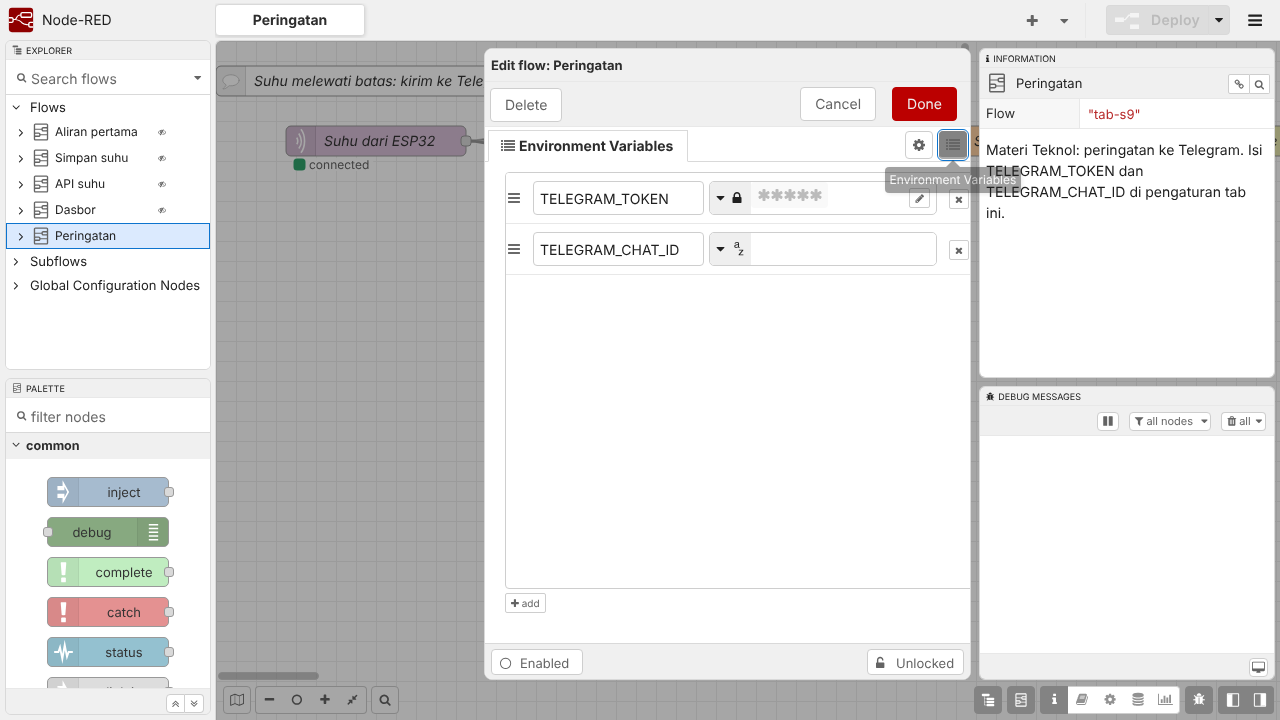
Ketuk berurutan.
- 1. Buka pengaturan tab
- Klik dua kali judul tab Peringatan di atas ruang kerja (atau menu ☰ → Flows → Edit). Terbuka jendela berjudul Edit flow: Peringatan.
- 2. Cari Environment Variables
- Jendela itu terbuka di tab Properties. Klik ikon daftar (tiga garis) di kanan atas jendela, di samping ikon roda gigi, untuk membuka tab Environment Variables. Di sana sudah ada dua baris dari berkas yang diimpor: TELEGRAM_TOKEN berjenis credential dan TELEGRAM_CHAT_ID berjenis teks. Isinya masih kosong.
- 3. Isi nilainya
- Tempel token di kolom nilai TELEGRAM_TOKEN. Karena jenisnya credential, isinya ditampilkan sebagai titik-titik. Ketik chat ID di kolom nilai TELEGRAM_CHAT_ID, angkanya saja.
- 4. Done, lalu Deploy
- Klik Done, lalu tombol merah Deploy. Di bawah node mqtt in "Suhu dari ESP32" harus muncul status connected. Kalau tidak, periksa konfigurasi broker seperti di Node-RED: aliran pertama.
- 5. Kalau membuat sendiri
- Merakit tab sendiri tanpa impor? Tambahkan barisnya dengan tombol + add di bagian Environment Variables, tulis namanya persis TELEGRAM_TOKEN dan TELEGRAM_CHAT_ID, dan pilih jenis credential untuk token.
Function "Periksa batas"
Klik dua kali node function "Periksa batas" untuk melihat isinya. Bandingkan dengan aturan B di latihan tadi.
Ingatan context hilang saat Node-RED dimatikan. Kalau Node-RED dinyalakan lagi saat kamar masih panas, kamu akan menerima satu pesan "Kamar panas" lagi. Itu wajar dan malah berguna sebagai pengingat.
// Histeresis (seperti proyek pengendali suhu): satu pesan saat mulai panas,
// satu pesan saat kembali normal. Tidak ada pesan berulang di antaranya.
const BATAS_PANAS = 31.0;
const BATAS_NORMAL = 29.0;
if (msg.retain) {
    return null;
}
const suhu = msg.payload.suhu_c;
if (typeof suhu !== "number") {
    return null;
}
const panas = context.get("panas") || false;
if (!panas && suhu > BATAS_PANAS) {
    context.set("panas", true);
    msg.payload = "Kamar panas: " + suhu + " °C.";
    return msg;
}
if (panas && suhu < BATAS_NORMAL) {
    context.set("panas", false);
    msg.payload = "Suhu kamar kembali normal: " + suhu + " °C.";
    return msg;
}
return null; - Baris 1: Baris berawalan // adalah komentar, sama seperti di Arduino ([[p12]]). Tidak dijalankan.
- Baris 3: Dua batas histeresis dalam °C. Ditulis dengan titik desimal karena ini kode. Di JavaScript, const tidak perlu menyebut tipe seperti float ([[p14]]).
- Baris 5: Lewati pesan retain, persis seperti function "Siapkan data" di [[s5]]. Setiap kali Node-RED (ulang) tersambung, broker mengirim ulang suhu terakhir ([[n6]]). Tanpa baris ini, suhu lama bisa memicu peringatan baru setiap kali kamu menekan Deploy.
- Baris 9: typeof memberi tahu jenis sebuah nilai. Kalau suhu_c bukan angka (misalnya pesannya rusak), berhenti dengan diam.
- Baris 12: context adalah ingatan milik node ini, mirip variabel di luar loop() di [[p5]] yang nilainya bertahan dari satu putaran ke putaran berikutnya. context.get("panas") membaca ingatan bernama panas. Saat pertama kali belum ada isinya, jadi || false artinya "kalau kosong, anggap false".
- Baris 13: Sedang tidak panas (!panas) DAN suhu di atas 31 → masuk keadaan panas. Bentuknya sama dengan if di [[p11]].
- Baris 14: Ingat bahwa sekarang sedang panas, supaya pesan berikutnya yang masih di atas 31 tidak mengirim lagi.
- Baris 15: Susun kalimat pesan. Tanda + menggabungkan teks dengan angka, jadi hasilnya misalnya Kamar panas: 31.4 °C. Angkanya bertitik desimal karena berasal dari JSON.
- Baris 16: return msg; meneruskan pesan ke node berikutnya.
- Baris 18: Sedang panas DAN suhu di bawah 29 → kembali normal, kirim satu pesan, dan lupakan keadaan panas.
- Baris 23: Semua keadaan lain, termasuk suhu yang bergoyang antara 29 dan 31: hentikan pesan. Tidak ada yang dikirim ke Telegram.
Penjaga perangkat diam
Peringatan suhu tidak menolong kalau ESP32-nya sendiri berhenti mengirim. Tanpa pesan, function "Periksa batas" tidak pernah berjalan, jadi diamnya tidak ketahuan. Untuk itu ada node trigger bernama "Diam 5 menit?".
Cara kerjanya seperti anjing penjaga (watchdog): sebuah hitung mundur yang diulang dari awal setiap kali ada kabar. Selama pesan suhu datang setiap menit, hitungannya tidak pernah habis. Kalau 5 menit berlalu tanpa satu pesan pun, hitungan habis dan node mengirim teks "diam". Function "Pesan perangkat diam" lalu mengganti isinya dengan kalimat yang jelas dan bisa ditindaklanjuti.
Klik dua kali node trigger untuk melihat pengaturannya. Send diisi nothing (tidak mengirim apa pun saat pesan datang), lalu wait for 5 Minutes, centang extend delay if new message arrives (inilah yang mengulang hitungan setiap pesan datang), dan then send teks diam.
Kenapa 5 menit, padahal ESP32 mengirim setiap menit? Supaya satu atau dua kiriman yang terlambat karena WiFi tersendat tidak langsung dianggap mati. Ingat ciri peringatan yang baik, jarang.
Function "Pesan perangkat diam"
msg.payload = "Perangkat suhu diam: tidak ada data selama 5 menit. Cek listrik, WiFi, atau ESP32-nya.";
return msg;
- Baris 1: Isi pesan "diam" dari node trigger diganti dengan kalimat untuk manusia. Pesan ini hanya terkirim sekali. Hitungan baru mulai lagi setelah ESP32 mengirim pesan berikutnya.
Kapan pesannya datang?
- Pesan suhu terakhir tiba pukul 10.00.30, lalu adaptor ESP32 tercabut. Kapan Telegram menerima pesan "Perangkat suhu diam"?
- Sekitar pukul 10.01.30, satu menit setelah pesan terakhir
- Sekitar pukul 10.05.30, lima menit setelah pesan terakhir
- Setiap 5 menit selama ESP32 mati
Jawaban
Sekitar pukul 10.05.30, lima menit setelah pesan terakhir. Hitung mundur 5 menit mulai dari pesan terakhir yang datang. Setelah pesan "diam" terkirim, tidak ada pesan suhu baru yang memulai hitungan lagi, jadi peringatannya hanya satu kali.
- Suhu kamar 32 °C dan pesan "Kamar panas" sudah terkirim. Lima menit kemudian suhunya 31,5 °C. Apa yang terjadi?
- Terkirim pesan "Kamar panas" lagi
- Terkirim pesan "Suhu kamar kembali normal"
- Tidak ada pesan
Jawaban
Tidak ada pesan. Keadaan panas sudah diingat (context), dan 31,5 belum di bawah 29. Function berakhir di return null; yang terakhir.
Function "Susun pesan Telegram"
Kedua jalan bertemu di sini. Yang datang hanya kalimat pesan di msg.payload. Function ini mengubahnya menjadi permintaan untuk Bot API.
Node berikutnya, http request "Kirim ke Telegram", membuat Node-RED menjadi client HTTP. Ini kebalikan dari API: pintu data untuk aplikasi lain: di sana Node-RED menunggu permintaan dan menjawab, di sini Node-RED yang meminta ke server Telegram. Pengaturannya: Method diisi - set by msg.method -, URL dikosongkan karena diambil dari msg.url, dan Return diisi a parsed JSON object, supaya jawaban Telegram tampil rapi di debug "Jawaban Telegram".
// Token dan chat ID diisi di pengaturan tab ini (Environment Variables),
// bukan ditulis di sini, supaya tidak ikut tersebar saat alur dibagikan.
const token = env.get("TELEGRAM_TOKEN");
const chat = env.get("TELEGRAM_CHAT_ID");
if (!token || !chat) {
    node.warn("Isi TELEGRAM_TOKEN dan TELEGRAM_CHAT_ID di pengaturan tab Peringatan.");
    return null;
}
msg.url = "https://api.telegram.org/bot" + token + "/sendMessage";
msg.method = "POST";
msg.headers = { "Content-Type": "application/json" };
msg.payload = { chat_id: chat, text: msg.payload };
return msg; - Baris 3: env.get membaca variabel lingkungan tab. Token diambil dari laci rahasia, bukan ditulis di sini.
- Baris 5: !token artinya "token kosong". Kalau salah satunya belum diisi, tulis peringatan kuning di panel debug dengan node.warn dan hentikan pesan.
- Baris 9: Alamat sendMessage di Bot API. Polanya sama dengan alamat getUpdates tadi: bot, token, lalu nama perintahnya.
- Baris 10: Metode POST ([[n3]]), karena kita mengirim sesuatu, bukan sekadar meminta.
- Baris 11: Header Content-Type ([[n3]]) memberi tahu Telegram bahwa isi permintaan berbentuk JSON.
- Baris 12: Isi permintaan: objek dengan dua kunci, chat_id (tujuan) dan text (kalimatnya). Node berikutnya mengubah objek ini menjadi teks JSON ([[n5]]) seperti {"chat_id":"987654321","text":"Kamar panas: 31.4 °C."}.
Langkah 5: uji tanpa menunggu panas
Menunggu kamar benar-benar panas bisa makan waktu berhari-hari. Kita kirim pesan suhu palsu langsung ke function "Periksa batas", lewat tombol uji yang sudah tersedia di berkas. Ketuk berurutan.
- 1. Temukan tombol uji
- Di tab Peringatan ada komentar "Uji tanpa menunggu panas (klik tombolnya)" dengan dua node inject di bawahnya: Uji: suhu 32 °C dan Uji: suhu 28 °C. Keduanya ikut terimpor dari berkas dan sudah tersambung ke function "Periksa batas". Yang pertama mengirim {"suhu_c":32}, yang kedua {"suhu_c":28}, persis seperti pesan dari ESP32.
- 2. Klik Uji suhu 32 °C
- Klik kotak kecil di sisi kiri node Uji: suhu 32 °C. Dalam beberapa detik, HP-mu menerima pesan dari bot: Kamar panas: 32 °C. Di panel debug, "Jawaban Telegram" menampilkan objek yang diawali ok: true.
- 3. Klik sekali lagi
- Tidak ada pesan baru. Keadaan panas sudah diingat. Itulah histeresis yang bekerja.
- 4. Kembali normal
- Klik kotak di kiri node Uji: suhu 28 °C. HP menerima: Suhu kamar kembali normal: 28 °C. Catatan: kalau kamarmu memang di bawah 29 °C, pesan "normal" bisa datang lebih dulu dari ESP32 sungguhan pada kiriman menit berikutnya. Itu juga tanda alurnya benar.
- 5. Perangkat diam
- Cabut adaptor ESP32 dan tunggu sekitar 5 menit. HP menerima: Perangkat suhu diam: tidak ada data selama 5 menit. Cek listrik, WiFi, atau ESP32-nya. Colokkan lagi setelahnya.
- Kalau merakit tab sendiri
- Tidak memakai berkas impor? Buat tombol ujinya sendiri. Seret node inject dari palet ke ruang kerja tab Peringatan. Klik dua kali. Di baris msg.payload, ubah jenisnya menjadi {} JSON, lalu isi {"suhu_c":32}. Klik Done. Tarik kabel dari titik keluaran inject ke titik masukan function "Periksa batas", lalu Deploy. Buat satu lagi dengan isi {"suhu_c":28}.
- Rapikan
- Kedua node uji boleh dibiarkan untuk uji berikutnya, karena tidak berjalan sendiri. Kalau ingin menguji dengan sensor sungguhan, genggam termistornya sampai bacaan melewati 31 °C.
Kalau tidak terkirim
Lihat panel debug (ikon kumbang). Di sanalah petunjuknya.
- Debug menampilkan peringatan kuning: Isi TELEGRAM_TOKEN dan TELEGRAM_CHAT_ID di pengaturan tab Peringatan.
- Token atau chat ID belum diisi, atau sudah diisi tapi belum Deploy
- Bot Telegram sedang rusak
Jawaban
Token atau chat ID belum diisi, atau sudah diisi tapi belum Deploy. Peringatan ini berasal dari baris 6 function "Susun pesan Telegram". Isi keduanya di pengaturan tab (Langkah 4), klik Done, lalu Deploy.
- "Jawaban Telegram" berisi ok: false dan description: Unauthorized.
- Chat ID salah
- Token salah ketik, terpotong, atau sudah di-/revoke
- Kamu belum menekan Start
Jawaban
Token salah ketik, terpotong, atau sudah di-/revoke. Unauthorized artinya Telegram tidak mengenali kuncinya. Salin ulang token dari pesan BotFather dan tempel lagi di TELEGRAM_TOKEN. Kalau yang muncul Not Found, biasanya token terpotong atau alamatnya salah susun.
- "Jawaban Telegram" berisi ok: false dan description: Bad Request: chat not found.
- Token salah
- Chat ID salah, atau kamu belum menekan Start di percakapan dengan bot
- Laptop tidak tersambung ke internet
Jawaban
Chat ID salah, atau kamu belum menekan Start di percakapan dengan bot. Tokennya diterima, tapi tujuan pesannya tidak ditemukan. Periksa angka chat ID lewat getUpdates, dan pastikan kamu sudah membuka botmu dan menekan Start.
- Klik Uji: suhu 32 °C tidak menghasilkan apa pun, tidak ada peringatan kuning maupun jawaban Telegram.
- Keadaan panas sudah diingat dari uji sebelumnya, jadi function berhenti di return null;
- Token salah
Jawaban
Keadaan panas sudah diingat dari uji sebelumnya, jadi function berhenti di return null;. Kalau tokennya salah, setidaknya "Jawaban Telegram" menampilkan ok: false. Diam total berarti pesannya berhenti sebelum sampai ke Telegram. Klik dulu Uji: suhu 28 °C untuk kembali normal, lalu coba lagi Uji: suhu 32 °C.
Cek pemahaman
- Temanmu meminta berkas alur Peringatan untuk dipasang di rumahnya. Kamu mengekspornya dari Node-RED. Apakah tokenmu ikut terkirim?
- Ya, karena token ada di tab Peringatan
- Tidak, karena token berjenis credential disimpan terpisah di flows_cred.json dan tidak ikut diekspor
Jawaban
Tidak, karena token berjenis credential disimpan terpisah di flows_cred.json dan tidak ikut diekspor. Itulah alasan token disimpan sebagai variabel lingkungan berjenis credential, bukan ditulis di node function. Temanmu tinggal mengisi token dan chat ID miliknya sendiri.
- Kamu ingin memeriksa chat ID dan memotret layar browser yang menampilkan getUpdates untuk dikirim ke grup belajar. Aman?
- Aman, isinya hanya pesan halo
- Tidak aman, karena alamat di bilah browser berisi token
Jawaban
Tidak aman, karena alamat di bilah browser berisi token. Alamat getUpdates memuat token utuh. Potong bagian alamatnya atau jangan dikirim sama sekali. Kalau telanjur, /revoke token di @BotFather.
- Kenapa function "Periksa batas" melewati pesan retain?
- Pesan retain selalu rusak
- Pesan retain adalah suhu lama yang dikirim ulang broker setiap kali Node-RED tersambung, jadi bisa memicu peringatan untuk kejadian yang sudah lewat
Jawaban
Pesan retain adalah suhu lama yang dikirim ulang broker setiap kali Node-RED tersambung, jadi bisa memicu peringatan untuk kejadian yang sudah lewat. Sama seperti di Menyimpan data sensor ke basis data, yang melewatinya supaya bacaan tidak tercatat dua kali. Di sini tujuannya supaya Deploy ulang tidak memicu pesan lama.
Peringatan sudah aktif
- Peringatan yang baik itu jarang, jelas, dan bisa ditindaklanjuti. Terlalu sering = diabaikan.
- Histeresis dengan dua batas (31 dan 29 °C) dan ingatan context membuat pesan hanya dikirim saat keadaan berganti.
- Bot dibuat lewat @BotFather. Token = kata sandi bot, chat ID = tujuan pesan, dan kamu harus menekan Start dulu.
- Token disimpan sebagai variabel lingkungan tab berjenis credential dan dibaca dengan env.get, jadi tidak ikut saat alur dibagikan.
- Node trigger menjadi anjing penjaga: hitung mundur 5 menit yang diulang setiap pesan datang. Node http request membuat Node-RED menjadi client HTTP.
Pancingan
Sekarang kamu punya penyimpan, API, dasbor, kunci, dan peringatan, masing-masing di tabnya sendiri. Saatnya menyatukan semuanya, mengujinya dari ujung ke ujung, dan menyatakannya selesai di Proyek: platform suhu rumah.
Untuk yang penasaran: kirim ke grup keluargalanjutan
Bot juga bisa mengirim ke grup Telegram, supaya seluruh keluarga ikut menerima peringatan. Tambahkan botmu sebagai anggota grup, kirim satu pesan di grup itu, lalu buka lagi getUpdates. Chat ID grup biasanya berupa angka yang diawali tanda minus, misalnya -1001234567890. Tulis lengkap dengan tanda minusnya di TELEGRAM_CHAT_ID.
Kalau getUpdates tidak menampilkan pesan dari grup, kemungkinan pengaturan privasi bot membatasi pesan yang boleh dibacanya. Cara paling sederhana: kirim perintah yang ditujukan ke bot di grup itu, misalnya /start@suhu_kamar_budi_bot, lalu muat ulang getUpdates.
Ingin batas berbeda? Ubah BATAS_PANAS dan BATAS_NORMAL di function "Periksa batas", lalu Deploy. Pastikan jaraknya cukup lebar untuk goyangan sensormu, misalnya lihat grafik dasbor dari Dasbor sendiri untuk mengetahui seberapa besar suhu bergoyang dalam satu jam.
Berikutnya
Referensi
- Telegram, Bots: An introduction for developers (core.telegram.org/bots), bagian BotFather.
- Telegram Bot API (core.telegram.org/bots/api), metode getUpdates dan sendMessage, objek Update, Message, dan Chat.
- Node-RED, Writing Functions (nodered.org/docs/user-guide/writing-functions): context, env.get, node.warn, return null.
- Node-RED, Using environment variables (nodered.org/docs/user-guide/environment-variables).
- Node-RED, Core nodes (nodered.org/docs/user-guide/nodes): trigger dan http request.
Draf AI, Oktober 2026. Diuji di Node-RED 5.0.7. Diperbaiki setelah audit keterbacaan awam. Direview pengelola, Oktober 2026.
Kode materi s9 · versi 0.2 · 2026-10-08