Materi 3 dari 5 · Platform 1
Node-RED: aliran pertama
Setelah materi ini, kamu bisa:
- Bisa memasang Node-RED lewat terminal, menjalankannya dari folder teknol-platform, membuka editornya di browser, dan mematikannya lagi.
- Bisa menjelaskan palet, ruang kerja, node, kabel, alur, tab, Deploy, pesan (msg), dan msg.payload.
- Bisa membuat alur inject → debug, lalu mengimpor alur yang menerima suhu dari ESP32 lewat HiveMQ Cloud dan memperbaiki sambungan yang gagal.
- Bisa membaca node function sederhana dalam JavaScript dan menyebut bedanya dengan Arduino C++.
Kotak-kotak yang bekerja
Di Server: komputer yang melayani kamu sudah tahu rencananya. Kita akan menjalankan Node-RED di laptopmu sebagai server, supaya laptop bisa mengisi peran penghubung, penyimpan, dan dasbor dari Dashboard dan penyimpanan data. Di Terminal: memerintah komputer dengan teks kamu sudah berkenalan dengan terminal dan memasang Node.js. Sekarang saatnya memasang Node-RED itu sendiri.
Node-RED diatur dengan cara yang tidak biasa. Kamu tidak menulis program panjang. Kamu menaruh kotak-kotak di layar, lalu menyambungnya dengan garis, seperti menyusun pipa air. Setiap kotak punya satu tugas, misalnya "dengarkan broker" atau "tampilkan di layar".
Di akhir materi ini, layar Node-RED di laptopmu menampilkan {"suhu_c":28.7} yang dikirim ESP32 proyek Proyek akhir: monitor suhu ruangan di HP setiap menit. Itu langkah pertama platform suhu rumahmu sendiri.
Langkah 1: pasang Node-RED
Buka terminal seperti di Terminal: memerintah komputer dengan teks. Ketik perintah satu per satu, tekan Enter, dan tunggu sampai selesai sebelum mengetik perintah berikutnya. Ketuk nomor baris untuk membaca penjelasannya.
npm akan mengunduh Node-RED beserta ratusan paket kecil yang dibutuhkannya. Butuh satu sampai beberapa menit. Selama itu terminal menampilkan garis berputar, lalu mungkin beberapa baris berawalan npm warn. Peringatan seperti itu biasa dan bukan kegagalan.
Pemasangan berhasil kalau di akhir muncul baris kira-kira seperti added 300 packages in 45s (jumlah dan waktunya bisa berbeda), lalu terminal kembali siap menerima perintah. Kalau yang muncul berawalan npm error, lihat kartu berikutnya.
node -v
npm install -g --unsafe-perm node-red
- Baris 1: Memeriksa versi Node.js. Node-RED versi 5 butuh Node.js **22.9 atau lebih baru**. Kalau yang muncul v22.x.x (dengan angka setelah 22 minimal 9) atau v24.x.x, aman. Kalau angkanya lebih kecil, atau muncul pesan bahwa node tidak dikenal, pasang dulu Node.js versi LTS dari nodejs.org seperti di [[s2]].
- Baris 2: Perintah resmi dari situs Node-RED. Artinya kira-kira "npm, pasang paket bernama node-red". Pilihan **-g** (global) memasangnya untuk seluruh komputer, bukan hanya untuk satu folder, sehingga perintah node-red bisa dipakai dari folder mana pun. Pilihan **--unsafe-perm** disarankan petunjuk resmi supaya langkah-langkah kecil di dalam pemasangan tidak terhalang aturan izin. Tidak perlu dihafal, salin saja.
Kalau pemasangan gagal
Baca pesan error-nya pelan-pelan, seperti membaca pesan compiler di Menyiapkan alat dan program pertama. Ketuk yang mirip dengan yang kamu lihat. Bunyi pesannya bisa sedikit berbeda antarversi.
- npm error code EACCES
- Terjadi di Mac atau Linux. EACCES artinya "izin ditolak": akunmu tidak boleh menulis ke folder tempat program global dipasang. Kalau Node.js kamu pasang seperti di Terminal: memerintah komputer dengan teks, yaitu dengan pemasang .pkg dari nodejs.org (Mac) atau pengelola paket bawaan (Linux), ulangi dengan sudo di depannya: sudo npm install -g --unsafe-perm node-red. Kalau Node.js dipasang dengan cara lain, misalnya oleh temanmu dengan alat khusus, jangan memakai sudo, dan tanyakan kepadanya. sudo artinya "jalankan sebagai administrator". Terminal akan meminta kata sandi akun laptopmu. Saat kamu mengetik kata sandi, tidak ada huruf atau bintang yang muncul. Itu memang begitu. Ketik saja, lalu Enter.
- running scripts is disabled on this system
- Terjadi kalau kamu memakai Windows PowerShell, bukan Command Prompt seperti di Terminal: memerintah komputer dengan teks. PowerShell punya aturan pengaman yang kadang menolak menjalankan npm. Tutup PowerShell, buka Command Prompt (cari "cmd" di menu Start), lalu ulangi perintahnya di sana.
- npm warn EBADENGINE
- Artinya versi Node.js-mu terlalu lama untuk Node-RED ini. Pasang Node.js LTS terbaru dari nodejs.org, tutup terminal, buka lagi, cek dengan node -v, lalu ulangi pemasangan.
- ETIMEDOUT atau ECONNRESET
- Sambungan internet putus atau terlalu lambat saat mengunduh. Periksa internetmu, lalu ulangi perintah yang sama. npm akan melanjutkan dari awal tanpa merusak apa pun.
- node-red: command not found
- Ini muncul nanti, saat kamu mengetik node-red. Di Windows bunyinya 'node-red' is not recognized as an internal or external command. Artinya terminal belum menemukan programnya. Penyebab paling sering: pemasangan tadi sebenarnya gagal (gulir ke atas dan cari npm error), atau terminal perlu ditutup lalu dibuka lagi supaya mengenal program yang baru dipasang.
Langkah 2: jalankan dari folder teknol-platform
Alur dan pengaturan Node-RED selalu disimpan di folder bernama .node-red di folder penggunamu (kamu akan melihatnya di kartu berikut). Tapi berkas basis data suhu yang kita buat nanti akan dibuat di folder tempat node-red dijalankan. Karena itu, biasakan selalu masuk ke folder teknol-platform dulu, baru menjalankan node-red. Perintahnya sama di Windows (Command Prompt), Mac, dan Linux.
cd teknol-platform
node-red
- Baris 1: Terminal yang baru dibuka berada di folder penggunamu, dan folder teknol-platform yang kamu buat di [[s2]] ada langsung di situ. Jadi cukup cd teknol-platform. Ingat, tombol Tab bisa melengkapi nama folder.
- Baris 2: Menjalankan Node-RED. Berbeda dengan perintah lain, perintah ini **tidak selesai**. Node-RED terus berjalan dan menunggu permintaan, persis seperti server di [[s1]]. Terminal ini sekarang "dipakai" Node-RED, jadi biarkan jendelanya terbuka.
Yang muncul di terminal
Setelah beberapa detik, terminal menampilkan baris-baris seperti ini. Contoh ini dari Windows dengan nama pengguna budi. Di Mac, alamat foldernya berbentuk /Users/budi/.node-red. Tanggal, jam, dan nomor versi Node.js di layarmu tentu berbeda. Di antara baris-baris ini ada juga beberapa baris lain, misalnya nama sistem operasimu, Loading palette nodes, Context store, dan [warn] Projects disabled. Semuanya wajar.
Kadang muncul kotak [warn] panjang yang dimulai dengan Your flow credentials file is encrypted using a system-generated key. Itu tentang cara Node-RED mengunci rahasia seperti kata sandi broker. Untuk sekarang abaikan saja. Kita membahasnya di Mengamankan platform.
Di Windows, saat node-red pertama kali dijalankan, biasanya muncul jendela Windows Defender Firewall (atau Windows Security) yang menanyakan apakah Node.js boleh memakai jaringan. Izinkan hanya untuk jaringan Private (jaringan rumah), jangan Public (jaringan umum seperti WiFi kafe), lalu tekan Allow access. Bunyi pilihannya bisa sedikit berbeda. Kalau terlanjur menekan Cancel, tidak apa-apa. Sampai materi dasbor, kamu hanya membuka Node-RED dari laptop itu sendiri, dan Dasbor sendiri menjelaskan cara mengizinkannya lagi.
Kalau yang muncul justru [error] Unable to listen on http://127.0.0.1:1880/ dan Error: port in use, berarti port 1880 sudah dipakai, biasanya oleh Node-RED lain yang masih berjalan di jendela terminal lain. Tutup yang lama, atau pakai jendela itu saja.
Welcome to Node-RED
===================
8 Oct 08:05:56 - [info] Node-RED version: v5.0.7
8 Oct 08:05:56 - [info] Node.js  version: v22.22.0
8 Oct 08:05:57 - [info] Settings file  : C:\Users\budi\.node-red\settings.js
8 Oct 08:05:57 - [info] User directory : C:\Users\budi\.node-red
8 Oct 08:05:57 - [info] Flows file     : C:\Users\budi\.node-red\flows.json
8 Oct 08:05:57 - [info] Server now running at http://127.0.0.1:1880/
8 Oct 08:05:57 - [info] Starting flows
8 Oct 08:05:57 - [info] Started flows
- Baris 3: Setiap baris diawali tanggal dan jam, lalu jenis pesannya. **[info]** = keterangan biasa. **[warn]** = peringatan, belum tentu masalah. **[error]** = ada yang gagal, baca pesannya.
- Baris 5: **settings.js** adalah berkas pengaturan Node-RED. Kita akan membukanya di [[s7]].
- Baris 6: Folder data Node-RED, bernama **.node-red** di dalam folder penggunamu. Di sinilah alur, pengaturan, dan node tambahan disimpan. Folder yang namanya diawali titik kadang disembunyikan oleh pengelola berkas. Itu wajar.
- Baris 7: **flows.json** menyimpan semua alur yang kamu buat, dalam format JSON ([[n5]]). Kalau berkas ini belum ada, Node-RED membuatnya sendiri, dan mungkin muncul baris tambahan Creating new flow file.
- Baris 8: Inilah yang kamu tunggu. Node-RED sudah siap, menunggu di port 1880 komputer ini sendiri ([[s1]]).
- Baris 10: Alur sudah berjalan. Saat ini masih kosong, jadi tidak ada yang terjadi.
Tebak dulu
- Node-RED sudah berjalan. Kamu menutup jendela terminal karena merasa mengganggu. Apa yang terjadi?
- Tidak apa-apa, Node-RED tetap berjalan di belakang
- Node-RED ikut berhenti, dan halamannya di browser tidak bisa dibuka lagi
- Laptop harus dinyalakan ulang
Jawaban
Node-RED ikut berhenti, dan halamannya di browser tidak bisa dibuka lagi. Node-RED berjalan di dalam terminal itu. Menutup terminal sama dengan menghentikan programnya. Sebuah server hanya melayani selama ia berjalan (Server: komputer yang melayani). Jadi biarkan terminalnya terbuka, boleh diperkecil (minimize).
Langkah 3: buka editornya
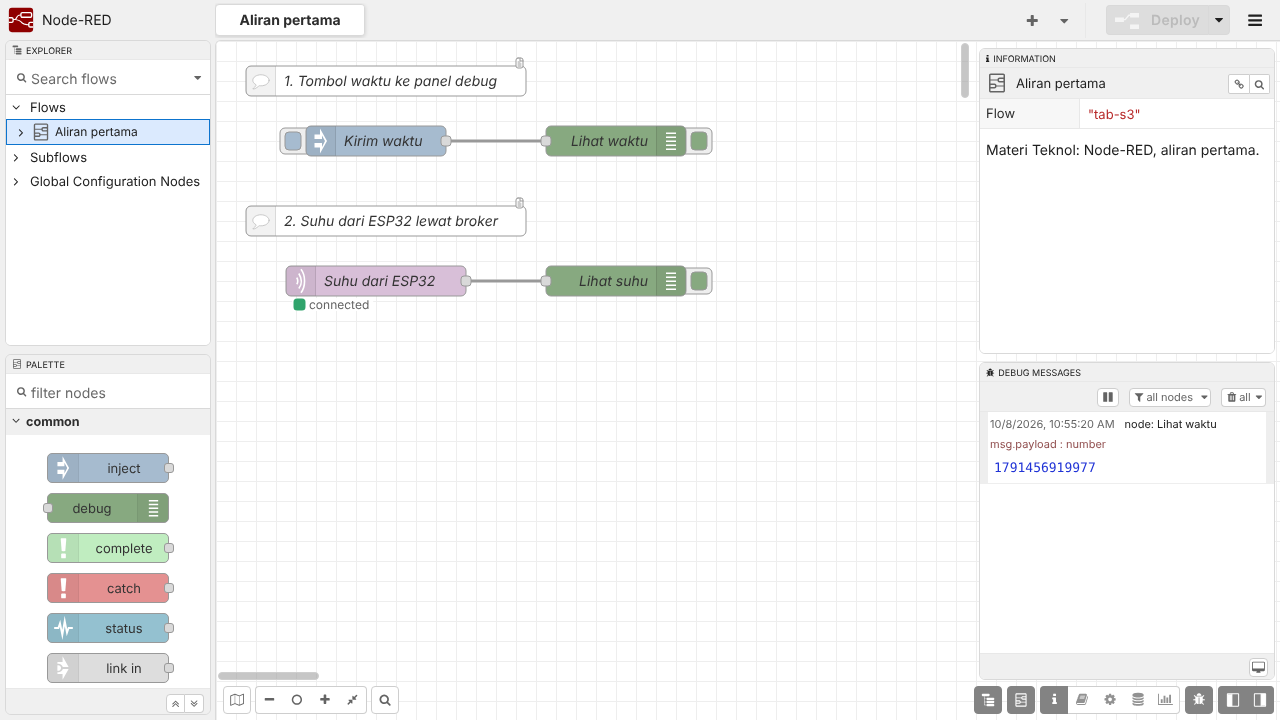
Buka browser di laptop yang sama, lalu ketik alamat http://127.0.0.1:1880 di kolom alamat. Halaman yang muncul disebut editor Node-RED, tempat kamu menyusun kotak-kotak. Tampilannya berbahasa Inggris. Gambar di kartu ini diambil setelah Langkah 5, jadi tab dan isinya sedikit berbeda dengan layarmu sekarang. Ketuk setiap bagian.
- Dua jendela pertama
- Pertama kali dibuka, muncul dua jendela berurutan. Pertama, Enable Update Notifications, yang menanyakan apakah Node-RED boleh memberi tahu kalau ada versi baru. Pilih bebas: Yes, enable notifications juga mengirim data anonim (tanpa nama) ke tim Node-RED, No, do not enable notifications tidak. Kedua, tur Welcome to Node-RED 5.0! dengan tombol Start. Tur ini boleh diikuti atau ditutup dengan tanda ×.
- Panel kiri, Explorer dan Palette
- Di bagian atas panel kiri ada EXPLORER, daftar alur (flows) yang kamu punya. Di bawahnya ada PALETTE atau palet, daftar semua jenis kotak yang bisa dipakai, dikelompokkan menurut gunanya, misalnya common, function, network, dan storage. Di atas palet ada kotak filter nodes. Ketik misalnya inject untuk menemukan kotak itu dengan cepat.
- Ruang kerja (tengah)
- Ruang kerja adalah area bergaris kotak-kotak di tengah, tempat kamu menaruh dan menyambung kotak. Seperti meja kerja. Di atasnya ada tab alur, mula-mula hanya satu, bernama Flow 1.
- Panel kanan
- Panel kanan berisi INFORMATION, yang menjelaskan kotak yang sedang dipilih, dan DEBUG MESSAGES (panel debug, ditandai ikon kumbang), tempat pesan-pesan ditampilkan. Kalau panel debug tidak terlihat, cari ikon kumbang di panel kanan.
- Tombol Deploy dan menu ☰
- Di kanan atas ada tombol Deploy. Warnanya abu-abu kalau tidak ada perubahan, dan merah kalau ada perubahan yang belum diterapkan. Di paling kanan atas ada tombol menu ☰ (tiga garis), berisi Import, Manage palette, dan pengaturan lain. Deploy dijelaskan di kartu berikutnya.
Alamat 127.0.0.1 hanya bekerja di laptop yang menjalankan Node-RED. Membuka dari HP dibahas di Dasbor sendiri.
Node, kabel, alur, Deploy
Lima kata ini akan dipakai terus sampai akhir cabang ini. Ketuk satu per satu.
- Node
- Satu kotak di ruang kerja disebut node. Setiap node mengerjakan satu tugas kecil. Node inject mengirim pesan saat tombolnya diklik, node debug menampilkan pesan di panel kanan, node mqtt in mendengarkan broker. Node punya titik sambung kecil di sisinya: di kiri untuk pesan masuk, di kanan untuk pesan keluar.
- Kabel
- Kabel adalah garis yang menyambung titik keluar satu node ke titik masuk node lain. Arah pesan selalu dari kiri ke kanan, mengikuti kabel. Mirip kabel jumper di breadboard, tapi yang mengalir pesan, bukan listrik.
- Alur (flow)
- Alur (flow) adalah sekumpulan node yang tersambung kabel dan bekerja bersama. Itulah "program" di Node-RED. Nama Node-RED sendiri berasal dari node-node yang disambung menjadi alur.
- Tab
- Satu tab adalah satu halaman ruang kerja, seperti lembar di buku gambar. Tab pertama bernama Flow 1. Kamu bisa membuat banyak tab, misalnya satu tab untuk menyimpan suhu dan satu untuk dasbor. Semua tab berjalan bersamaan.
- Deploy
- Deploy (dibaca "di-ploi", artinya menerapkan) mengirim alur di layar ke Node-RED yang berjalan. Sebelum Deploy ditekan, perubahanmu hanya ada di layar, belum berjalan. Mirip Upload di Arduino IDE (Menyiapkan alat dan program pertama): program di chip baru berganti setelah diunggah. Selama ada perubahan yang belum di-Deploy, tombolnya merah. Node yang sudah diubah juga diberi titik biru kecil.
Tebak dulu
- Alurmu sudah berjalan. Kamu menghapus satu kabel di layar, tapi belum menekan Deploy. Alur mana yang sedang berjalan di Node-RED?
- Alur baru tanpa kabel itu
- Alur lama yang masih punya kabel itu
- Tidak ada, Node-RED berhenti sampai kamu menekan Deploy
Jawaban
Alur lama yang masih punya kabel itu. Yang berjalan tetap versi terakhir yang di-Deploy. Perubahan di layar baru berlaku setelah Deploy. Jadi kalau ada yang "tidak berubah" padahal sudah kamu ubah, cek dulu apakah tombol Deploy masih merah.
Pesan: amplop dan isinya
Yang mengalir di kabel disebut pesan. Di Node-RED, pesan diberi nama msg (singkatan message). Bayangkan msg sebagai amplop. Amplop itu berpindah dari node ke node mengikuti kabel. Setiap node boleh membaca isinya, mengubahnya, atau menambah sesuatu, lalu meneruskannya.
Isi utama amplop disimpan di bagian bernama payload (muatan). Cara menulisnya msg.payload, dengan titik di tengah, seperti notasi titik yang kamu kenal di Fungsi: memberi nama pada sekumpulan perintah: payload milik msg. Kalau msg adalah amplop, msg.payload adalah surat di dalamnya.
Amplop juga boleh membawa bagian lain, misalnya msg.topic (topik, seperti label di sampul amplop). Pesan dari broker MQTT membawa topik MQTT-nya di sini. Di materi berikutnya kita akan menambah bagian sendiri ke amplop.
Latihan 1: tombol waktu
Alur pertamamu terdiri dari dua node saja. Kerjakan di tab Flow 1. Ketuk berurutan sambil mengerjakan.
- 1. Ambil inject
- Cari inject di palet (kelompok common), lalu seret ke ruang kerja. Node ini berubah nama menjadi timestamp, artinya cap waktu. Isi pesannya nanti adalah waktu saat tombolnya diklik.
- 2. Ambil debug
- Seret debug dari palet ke sebelah kanan node tadi. Namanya berubah menjadi kira-kira debug 1. Node debug menampilkan isi pesan yang masuk ke panel debug di kanan.
- 3. Sambung
- Tekan dan tahan titik kecil di sisi kanan node timestamp, seret ke titik kecil di sisi kiri node debug 1, lalu lepaskan. Sebuah kabel abu-abu muncul. Kalau salah, klik kabelnya lalu tekan tombol Delete di keyboard.
- 4. Deploy
- Tekan tombol merah Deploy. Muncul pemberitahuan Successfully deployed dan tombol Deploy berubah abu-abu. Alurmu kini berjalan.
- 5. Klik dan lihat
- Lihat panel DEBUG MESSAGES (ikon kumbang) di kanan. Lalu klik kotak kecil di sisi kiri node timestamp. Itu tombolnya. Di panel debug muncul pesan baru berisi tanggal dan jam, nama node debug 1, tulisan msg.payload : number, dan sebuah angka besar seperti 1791421200000.
Kalau kotak tombol diklik sebelum Deploy, Node-RED memberi tahu bahwa node itu belum di-Deploy. Tekan Deploy dulu.
Angka waktu apa itu?
Angka besar tadi adalah jumlah milidetik (1 ms = 1/1.000 detik, ingat awalan mili di Pangkat dan notasi ilmiah) sejak 1 Januari 1970 pukul 00.00 waktu dunia. Banyak komputer mencatat waktu dengan cara ini, karena satu angka lebih mudah dihitung daripada tanggal dan jam. Kamu tidak perlu menghafalnya. Cukup tahu bahwa angkanya bertambah 1.000 setiap detik.
- Kamu mengklik tombol, lalu mengklik lagi tepat 10 detik kemudian. Berapa selisih kedua angka di panel debug?
Jawaban
10000 ms. 10 × 1.000 = 10.000 milidetik.
- Angka 1791421200000 menunjuk 8 Oktober 2026 pukul 08.00 WIB. Sudah berapa tahun sejak 1970? (1 tahun ≈ 31.557.600.000 ms)
Jawaban
56.8 tahun. Hasilnya sekitar 56,8 tahun. 1970 + 56,8 = 2026,8, yaitu sekitar Oktober 2026. Cocok.
Langkah 4: akun broker untuk laptop
Latihan 2 menyambungkan Node-RED ke broker HiveMQ Cloud milikmu. Laptopmu sekarang perangkat baru, jadi ia perlu akun sendiri, sama seperti ESP32 dan HP di Sambungan aman: enkripsi, TLS, dan sertifikat. Tampilan situs HiveMQ bisa berubah, jadi cari menu yang mirip kalau tidak persis sama. Ketuk berurutan.
- 1. Buka cluster
- Masuk ke HiveMQ Cloud dan buka cluster-mu. Catat alamatnya, misalnya contoh123abc.s1.eu.hivemq.cloud.
- 2. Buat akun baru
- Di Access Management, buat nama pengguna baru, misalnya platform-laptop, dengan kata sandi panjang yang tidak dipakai di tempat lain. Beri izin publish dan subscribe.
- 3. Kenapa tidak memakai akun ESP32?
- Ingat Keamanan dasar IoT: satu akun per perangkat. Kalau suatu hari laptop ini dijual atau dibobol, cukup akun platform-laptop yang dihapus. ESP32 dan HP tetap bekerja.
Langkah 5: impor alur Aliran pertama
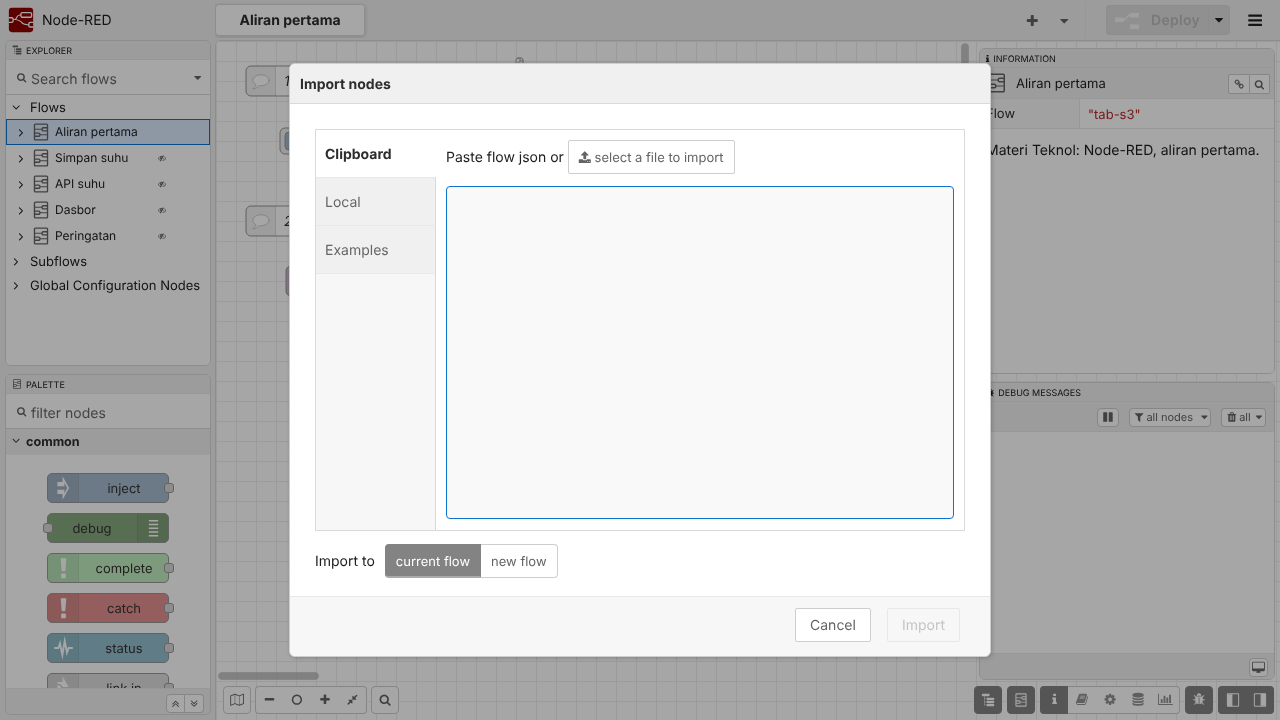
Supaya tidak salah ketik, Teknol menyiapkan alur yang sudah diuji. Tekan tombol unduh di kartu ini. Berkasnya tersimpan di folder unduhan (Downloads). Isinya JSON (JSON: format data): satu larik berisi objek, satu objek per node. Di bawah ini salah satu potongannya, yaitu node mqtt in.
Cara mengimpor: di editor, buka menu ☰ → Import (atau tekan Ctrl + I). Klik tombol select a file to import, pilih berkas yang tadi kamu unduh dari folder unduhan (Downloads). Namanya s3-aliran-pertama.json, sama dengan tulisan di tombol unduh kartu ini. Lalu tekan tombol Import. Kalau browser menanyakan tempat menyimpan saat mengunduh, simpan di Downloads.
Hasilnya: muncul tab baru bernama Aliran pertama berisi dua baris node. Baris atas, inject Kirim waktu → debug Lihat waktu, sama dengan latihan 1. Baris bawah, mqtt in Suhu dari ESP32 → debug Lihat suhu. Jangan Deploy dulu. Brokernya belum diisi.
Mau merakit sendiri? Seret mqtt in dari kelompok network dan sebuah debug, sambungkan, lalu isi seperti potongan di atas. Pada pilihan Output, pilih a parsed JSON object. Pengaturan brokernya sama dengan kartu berikutnya.
  {
    "id": "s3-mqtt",
    "type": "mqtt in",
    "z": "tab-s3",
    "name": "Suhu dari ESP32",
    "topic": "rumah/kamar/suhu",
    "qos": "1",
    "datatype": "json",
"broker": "teknol-broker", - Baris 2: Kode pengenal unik node ini. Kabel menyambung node berdasarkan kode ini.
- Baris 3: Jenis node: mqtt in, yaitu client MQTT yang berlangganan ([[n6]]).
- Baris 5: Nama yang tampil di kotaknya.
- Baris 6: Topik yang dikirim ESP32 di proyek [[n10]].
- Baris 8: Keluarannya **a parsed JSON object**: teks JSON dari broker langsung diubah menjadi objek, sehingga suhu bisa diambil dengan msg.payload.suhu_c.
- Baris 9: Merujuk ke **node konfigurasi** broker bernama HiveMQ Cloud. Node konfigurasi tidak tampil sebagai kotak. Ia menyimpan pengaturan bersama, misalnya alamat broker, yang bisa dipakai banyak node.
Langkah 6: isi pengaturan broker
Ketuk berurutan sambil mengerjakan.
- 1. Buka node mqtt in
- Klik dua kali node Suhu dari ESP32. Muncul jendela Edit mqtt in node. Di baris Server tertulis HiveMQ Cloud, dengan tombol pensil di sebelahnya. Klik pensilnya untuk membuka pengaturan broker.
- 2. Tab Connection
- Di kolom Server, ganti contoh123abc.s1.eu.hivemq.cloud dengan alamat cluster-mu, tanpa https:// dan tanpa nomor port. Port biarkan 8883. Kotak Use TLS harus tercentang, dengan TLS Configuration TLS bawaan. Sisanya biarkan.
- 3. Kenapa TLS bawaan kosong?
- Pengaturan TLS bawaan tidak berisi berkas sertifikat sama sekali, tapi tetap memeriksa sertifikat broker. Berbeda dengan ESP32 di Sambungan aman: enkripsi, TLS, dan sertifikat yang harus ditempeli sertifikat CA, laptopmu sudah membawa daftar CA tepercaya dari sistem operasinya. Sertifikat HiveMQ ditandatangani CA yang sudah ada di daftar itu.
- 4. Tab Security
- Pindah ke tab Security. Isi Username dengan platform-laptop dan Password dengan kata sandinya. Nama dan kata sandi ini sengaja tidak ada di berkas unduhan. Node-RED menyimpannya terpisah dari alur, dalam bentuk teracak.
- 5. Simpan dan Deploy
- Tekan Update di kanan atas jendela pengaturan broker, lalu Done di jendela node. Terakhir tekan Deploy.
Yang seharusnya terlihat
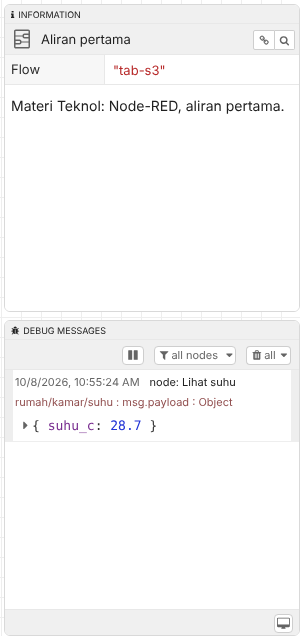
Dalam beberapa detik, di bawah node Suhu dari ESP32 muncul titik hijau bertuliskan connected. Node-RED sudah tersambung ke broker lewat TLS. Selama mencoba, mungkin sebentar terlihat connecting. Itu wajar.
Hampir seketika, panel debug menampilkan pesan dari node Lihat suhu. Judulnya rumah/kamar/suhu : msg.payload : Object (topik pesan ditulis di depan), dan di bawahnya { suhu_c: 28.7 }. Klik segitiga kecil ▶ di depannya untuk membuka isinya. Pesan pertama ini datang cepat karena ESP32 mengirim dengan retain (MQTT: protokol khas IoT). Broker langsung memberikan pesan terakhir yang ia simpan.
Setelah itu, satu pesan baru muncul kira-kira setiap menit, mengikuti jadwal kirim ESP32. Selamat, laptopmu kini menerima data rumahmu sendiri.
Kalau tidak tersambung
Lihat dulu status di bawah node mqtt in dan baris terbaru di terminal. Terminal sering menulis alasannya, misalnya Connection failed to broker. Ketuk yang sesuai.
- connecting atau disconnected terus
- Node-RED tidak berhasil mencapai broker. Periksa alamat cluster (tanpa https:// dan tanpa spasi), port 8883, dan kotak Use TLS yang tercentang. Tanpa TLS, HiveMQ Cloud menolak sambungan.
- Not authorized
- Broker tersambung, tapi menolak akunnya. Nama pengguna atau kata sandi salah, atau akun belum tersimpan di Access Management. Ketik ulang keduanya di tab Security, Update, Done, lalu Deploy lagi.
- connected, tapi debug kosong
- Sambungan beres, tapi tidak ada pesan. Periksa apakah ESP32 menyala dan pesannya terlihat di aplikasi HP dari Proyek akhir: monitor suhu ruangan di HP. Periksa juga topiknya: harus persis rumah/kamar/suhu. Pastikan node Lihat suhu tidak dimatikan, dan izin akunnya mencakup subscribe.
- Debug menampilkan teks, bukan objek
- Kalau yang tampil msg.payload : string dengan isi "{\"suhu_c\":28.7}", pilihan Output di node mqtt in belum diubah ke a parsed JSON object. Biasanya terjadi kalau merakit sendiri.
- Di kantor atau sekolah tidak pernah tersambung
- Sebagian jaringan kantor, sekolah, atau kampus memblokir port selain web. Coba di WiFi rumah atau hotspot HP.
Node function: sedikit JavaScript
Kadang kotak yang tersedia tidak cukup. Untuk itu ada node function, kotak yang tugasnya kamu tulis sendiri dalam bahasa JavaScript. JavaScript adalah bahasa pemrograman yang awalnya dibuat untuk halaman web, dan Node-RED sendiri ditulis dengannya (Terminal: memerintah komputer dengan teks). Ini contoh function kecil yang nanti dipakai di dasbor. Ketuk nomor baris.
Mau mencoba? Ikuti persis urutannya. (1) Seret node function dari kelompok function ke ruang kosong di bawah alur, bukan ke atas kabel. (Kalau dilepas tepat di atas kabel, Node-RED langsung menyisipkannya ke kabel itu. Kalau itu terjadi, lewati langkah 4.) (2) Klik dua kali node itu, isi Name dengan Ambil angka suhu. (3) Di tab On Message sudah ada tulisan return msg;. Hapus dulu semua isinya, lalu ketik tiga baris di atas. Tekan Done. (4) Klik kabel antara Suhu dari ESP32 dan Lihat suhu, tekan Delete, lalu sambungkan Suhu dari ESP32 → Ambil angka suhu → Lihat suhu. (5) Deploy.
Pesan berikutnya di panel debug berjudul rumah/kamar/suhu : msg.payload : number, dengan isi 28.7 saja. Kalau masih Object, periksa apakah isi lama return msg; sudah terhapus. Baris itu, kalau tertinggal di paling atas, langsung meneruskan amplop sebelum tiga baris barumu sempat bekerja.
// Dasbor butuh angkanya saja, bukan seluruh objek JSON.
msg.payload = msg.payload.suhu_c;
return msg;
- Baris 1: Komentar, sama persis dengan Arduino C++. Diabaikan saat program berjalan.
- Baris 2: Ambil angka di msg.payload.suhu_c, lalu simpan sebagai isi amplop yang baru. Tanda = artinya simpan, sama seperti di [[p2]]. Setelah baris ini, msg.payload bukan objek lagi, melainkan angka 28.7 saja.
- Baris 3: **return msg;** artinya "teruskan amplop ini ke node berikutnya". Kalau ditulis **return null;**, pesannya dihentikan di sini dan tidak diteruskan. Kamu akan memakai keduanya di materi menyimpan data.
JavaScript dan Arduino C++
Kalau kamu sudah lulus stasiun 3, JavaScript akan terasa akrab. Ketuk untuk melihat yang sama dan yang berbeda.
- Yang sama
- // untuk komentar, ; di akhir perintah, { } untuk kelompok perintah, if dan else, perbandingan seperti == > <, serta && dan || (Kondisi dan perulangan). Huruf besar dan kecil juga dibedakan.
- Variabel tanpa tipe
- Di Arduino kamu menulis float suhu = 28.7; dengan tipe di depan (Tipe data, benar-salah, dan larik). Di JavaScript cukup const suhu = 28.7; (nilai tetap) atau let suhu = 28.7; (nilai yang boleh diubah). JavaScript menentukan sendiri jenis isinya.
- Teks bisa disambung dengan +
- "Suhu: " + 28.7 menghasilkan teks "Suhu: 28.7". Di Arduino, ini butuh cara lain seperti Serial.printf (Serial monitor dan debugging).
- Tanpa upload
- Tidak ada compile dan upload. Tekan Done lalu Deploy, dan function langsung berjalan. Kesalahan ketik ditandai garis merah di editornya, dan kesalahan saat berjalan muncul di panel debug.
- node.warn
- Tulisan node.warn("halo"); menampilkan halo di panel debug sebagai peringatan. Gunanya mirip Serial.println di Arduino: mengintip apa yang terjadi di dalam function.
Peringatan: editor ini belum dikunci
Terminal menulis 127.0.0.1, tapi sebenarnya, dengan pengaturan bawaan, Node-RED 5 menerima sambungan dari semua perangkat di jaringan yang sama. Dan editornya tanpa kata sandi. Siapa pun yang tersambung ke WiFi yang sama dan tahu alamat IP laptopmu (Alamat IP, DNS, port) bisa membuka editor, melihat alurmu, mengubahnya, bahkan menambahkan node yang menjalankan perintah di laptopmu.
Di rumah, risikonya kecil. Di WiFi kafe, kampus, atau kantor, risikonya nyata.
Mematikan dan menyalakan lagi
Ketuk satu per satu.
- Mematikan
- Klik jendela terminal tempat Node-RED berjalan, lalu tekan Ctrl + C (Terminal: memerintah komputer dengan teks). Node-RED berhenti dan terminal kembali siap menerima perintah. Halaman editor di browser akan menampilkan pemberitahuan bahwa sambungan ke server terputus.
- Menyalakan lagi
- Buka terminal, masuk ke folder teknol-platform dengan cd, lalu ketik node-red. Selalu dari folder yang sama. Tidak perlu memasang ulang.
- Alurmu aman
- Alur yang sudah di-Deploy tersimpan di flows.json, di folder .node-red. Saat Node-RED dinyalakan lagi, semua alur dan pengaturan broker langsung berjalan kembali, tanpa perlu Deploy ulang.
- Laptop tidur
- Kalau laptop tidur (sleep) atau dimatikan, Node-RED ikut berhenti dan pesan yang lewat selama itu tidak diterima. Inilah kelemahan laptop sebagai server (Server: komputer yang melayani).
Benar atau salah?
- "Setelah menyambung kabel baru, alurku langsung berubah tanpa perlu menekan apa pun."
- Benar
- Salah
Jawaban
Salah. Perubahan di layar baru berjalan setelah Deploy. Titik biru di node menandai perubahan yang belum di-Deploy.
- "msg.payload adalah isi utama pesan yang mengalir di kabel."
- Benar
- Salah
Jawaban
Benar. msg adalah amplopnya, msg.payload isinya. Pesan dari broker juga membawa msg.topic.
- "Karena terminal menulis 127.0.0.1, editor Node-RED pasti tidak bisa dibuka dari perangkat lain."
- Benar
- Salah
Jawaban
Salah. Dengan pengaturan bawaan, Node-RED 5 menerima sambungan dari perangkat lain di jaringan yang sama, tanpa kata sandi. Itu yang kita perbaiki di Mengamankan platform.
- Node mqtt in berstatus connected, tapi panel debug kosong selama 5 menit. Apa yang paling mungkin?
- Kata sandi broker salah
- ESP32 tidak sedang mengirim, atau topiknya tidak cocok
- Port 8883 diblokir
Jawaban
ESP32 tidak sedang mengirim, atau topiknya tidak cocok. Status connected berarti alamat, port, TLS, dan akun sudah benar. Kalau tetap sepi, masalahnya ada di pengirim atau di topik.
Node-RED sudah berjalan
- Pasang sekali dengan npm install -g --unsafe-perm node-red. Jalankan dengan node-red dari folder teknol-platform, tunggu Server now running, lalu buka http://127.0.0.1:1880. Matikan dengan Ctrl + C.
- Editor terdiri dari palet (kiri), ruang kerja (tengah), panel info dan debug (kanan), dan tombol Deploy. Node = kotak bertugas satu, kabel = sambungan, alur = node-node yang tersambung, tab = halaman ruang kerja.
- Perubahan baru berjalan setelah Deploy. Pesan bernama msg, isinya di msg.payload.
- Node mqtt in dengan pengaturan broker HiveMQ Cloud (port 8883, Use TLS, akun platform-laptop) menerima {"suhu_c":28.7} dari ESP32. Status connected = sambungan beres.
- Node function berisi JavaScript. return msg; meneruskan pesan, return null; menghentikannya.
- Editor bawaan belum berkata sandi dan bisa dibuka dari WiFi yang sama. Pakai di rumah saja sampai Mengamankan platform.
Pancingan
Suhu kini mengalir ke laptopmu setiap menit, tapi hanya lewat di panel debug lalu hilang. Untuk menyimpannya rapi dan bisa ditanya kapan saja, kita butuh basis data dan bahasa untuk bertanya kepadanya. Itu Basis data dan SQL.
Untuk yang penasaran lebih dalamlanjutan
Ketuk yang menarik bagimu.
- Isi folder .node-red
- settings.js (pengaturan), flows.json (alur), flows_cred.json (rahasia alur seperti kata sandi broker, dalam bentuk teracak), dan folder node_modules (node tambahan yang dipasang lewat Manage palette). Menyalin folder ini sama dengan membuat cadangan Node-RED-mu.
- Ekspor alur
- Menu ☰ → Export menghasilkan teks JSON dari alur yang dipilih. Begitulah berkas unduhan Teknol dibuat. Rahasia di tab Security tidak ikut terekspor, jadi aman dibagikan.
- Pustaka node dari komunitas
- Ada ribuan node tambahan buatan komunitas, misalnya untuk basis data, dasbor, atau layanan pesan. Daftarnya ada di flows.nodered.org. Kita akan memasang dua di antaranya di materi berikutnya.
- Kenapa node-red memakai -g
- Tanpa -g, npm memasang paket di folder node_modules di dalam folder aktif saja, untuk dipakai satu proyek. Program yang ingin dijalankan sebagai perintah dari mana pun biasanya dipasang global.
Berikutnya
Referensi
- Node-RED documentation, Getting Started, "Running Node-RED locally" (nodered.org/docs/getting-started/local).
- Node-RED documentation, Tutorials, "Creating your first flow" (nodered.org/docs/tutorials/first-flow).
- Node-RED documentation, User Guide, "The Editor", "Importing and Exporting Flows", "Working with messages", "Writing Functions" (nodered.org/docs/user-guide/).
- Node-RED documentation, User Guide, "Core Nodes" (inject, debug, function, mqtt in).
- Node.js, halaman unduhan dan jadwal rilis LTS (nodejs.org).
- HiveMQ Cloud documentation, Access Management (pembuatan akun klien MQTT).
Draf AI, Oktober 2026. Diuji di Node-RED 5.0.7. Diperbaiki setelah audit keterbacaan awam. Perlu direview. Tata letak editor (Explorer, Palette, Information, Debug Messages), jendela Enable Update Notifications, dan tur Welcome to Node-RED 5.0! dicek di browser. Perlu dicek: bunyi persis pesan npm (EACCES, EBADENGINE, added N packages), pesan PowerShell, pesan saat inject diklik sebelum Deploy, teks status connected/connecting/disconnected, bunyi log Connection failed dan Not authorized, dan baris Creating new flow file. Nama menu HiveMQ Cloud bisa berubah.
Kode materi s3 · versi 0.2 · 2026-10-08