Materi 3 dari 5 · Platform 2
Dasbor sendiri
Setelah materi ini, kamu bisa:
- Bisa memasang Dashboard 2.0 dan menjelaskan hubungan dasbor, halaman, grup, dan widget.
- Bisa menjelaskan dua jalur data dasbor, yaitu angka terkini langsung dari broker dan riwayat dari basis data, serta kenapa grafik memakai rata-rata per jam.
- Bisa membaca isi node function "Jadikan titik grafik" baris demi baris.
- Bisa membuka dasbor dari HP di WiFi rumah dengan aman, dan tahu batasnya selama laptop menjadi server.
Sebaiknya sudah belajar:
Dari JSON ke jarum dan grafik
Platformmu sudah mencatat suhu (Menyimpan data sensor ke basis data), menjawab lewat API (API: pintu data untuk aplikasi lain), dan terkunci kata sandi (Mengamankan platform). Tapi jawabannya masih berupa JSON. Enak untuk program, tidak enak untuk ibumu.
Di Dashboard dan penyimpanan data kamu mengenal peran keempat, yaitu dasbor: tampilan berisi angka dan grafik di browser atau HP. Di Proyek akhir: monitor suhu ruangan di HP kamu sudah punya dasbor sederhana, IoT MQTT Panel. Kali ini kamu membuat dasbor sendiri di Node-RED, lengkap dengan riwayat, dan bisa dibuka seluruh keluarga dari satu alamat.
Alatnya bernama Dashboard 2.0 buatan FlowFuse, paket tambahan untuk Node-RED. Ia menambah node-node baru ke palet. Setiap node itu menjadi satu widget di layar, yaitu satu bagian tampilan, misalnya jarum, tulisan, atau grafik.
Tebak dulu
- Dasbor perlu menampilkan grafik suhu 24 jam terakhir. Dari mana data grafik itu sebaiknya diambil?
- Dari broker, dengan berlangganan rumah/kamar/suhu
- Dari basis data suhu.db
- Dari ESP32 langsung
Jawaban
Dari basis data suhu.db. Broker hanya menyimpan satu pesan terakhir per topik (retain, MQTT: protokol khas IoT). Ia tidak punya riwayat. ESP32 juga tidak menyimpan apa-apa. Riwayat hanya ada di penyimpan, yaitu suhu.db yang diisi alur Menyimpan data sensor ke basis data. Tapi untuk angka terkini, broker justru sumber tercepat. Jadi dasbormu memakai dua jalur sekaligus.
Dua jalur data
Jalankan kedua skenario dan perhatikan dari mana data untuk jarum dan untuk grafik berasal. Kartu terbuka setelah keduanya dijalankan.
Simulasi interaktif tersedia saat JavaScript aktif.
Persis seperti kata Dashboard dan penyimpanan data: untuk angka terkini dasbor berlangganan ke broker, untuk riwayat dasbor membaca dari penyimpan. Jarum bergerak setiap menit, grafik diperbarui setiap 5 menit.
Langkah 1: pasang paket dasbor
Jalankan Node-RED dari folder teknol-platform seperti biasa, lalu masuk ke editor dengan akun admin (Mengamankan platform). Ketuk berurutan.
- 1. Buka Manage palette
- Klik menu ☰ di kanan atas → Manage palette. Muncul jendela User Settings di bagian Palette, dengan dua tab, Nodes (yang sudah terpasang) dan Install (cari dan pasang).
- 2. Cari yang benar
- Di tab Install, ketik @flowfuse/node-red-dashboard di kolom pencarian. Pilih yang namanya persis itu, diawali @flowfuse. Jangan tertukar dengan node-red-dashboard tanpa @flowfuse. Itu dasbor versi lama yang sudah tidak dikembangkan lagi.
- 3. Pasang
- Klik tombol install di sebelahnya, lalu konfirmasi Install sekali lagi. Tunggu sampai muncul pemberitahuan bahwa node sudah ditambahkan. Bisa makan waktu satu sampai dua menit. Tutup jendela dengan Close.
- 4. Lihat palet
- Di panel kiri, bagian PALETTE, sekarang ada kelompok node baru untuk dasbor, misalnya ui-gauge (jarum), ui-text (tulisan), dan ui-chart (grafik). Nama widget dasbor selalu diawali ui-, dari user interface, artinya tampilan untuk pengguna.
Versi yang diuji untuk materi ini adalah 1.33.0. Tampilan jendela bisa sedikit berbeda di versi lain.
Langkah 2: impor alurnya
Unduh berkas alurnya dari tombol unduh di kartu berikutnya, atau rakit sendiri sambil membaca. Ketuk berurutan.
- 1. Impor
- Menu ☰ → Import (Ctrl + I) → select a file to import → pilih berkas alur dasbor yang tadi diunduh → tombol Import. Muncul tab baru bernama Dasbor.
- 2. Konfigurasi yang dipakai ulang
- Berkas ini sengaja tidak membawa konfigurasi broker dan basis data. Node mqtt in memakai konfigurasi broker HiveMQ Cloud dari Node-RED: aliran pertama, dan node sqlite memakai suhu.db dari Menyimpan data sensor ke basis data, yang sudah ada di Node-RED-mu. Kalau kamu belum pernah mengimpor keduanya, node tersebut diberi tanda segitiga merah. Impor dulu berkas dari Node-RED: aliran pertama dan Menyimpan data sensor ke basis data.
- 3. Deploy
- Tekan tombol merah Deploy. Di bawah node Suhu dari ESP32 harus muncul status connected, sama seperti di Node-RED: aliran pertama.
Jalur 1: angka terkini
Bagian atas tab Dasbor diberi komentar "Angka terkini langsung dari broker". Isinya node mqtt in Suhu dari ESP32, lalu node function Ambil angka suhu yang isinya seperti ini, lalu dua widget: jarum Suhu kamar dan teks Suhu terakhir (°C).
Perhatikan bedanya dengan Menyimpan data sensor ke basis data. Di sana, pesan retain dilewati supaya tidak tercatat dua kali. Di sini tidak. Justru berkat retain, begitu kamu menekan Deploy, broker langsung mengirim suhu terakhir, dan jarum langsung menunjuk angka tanpa menunggu kiriman berikutnya.
// Dasbor butuh angkanya saja, bukan seluruh objek JSON.
msg.payload = msg.payload.suhu_c;
return msg;
- Baris 2: Node mqtt in sudah mengubah teks JSON menjadi objek ([[s3]]), jadi msg.payload berisi {suhu_c: 29.4}. Baris ini mengganti isi amplopnya dengan angkanya saja, 29.4. Jarum tidak tahu cara membaca objek, ia butuh satu angka.
- Baris 3: Teruskan pesan ke kedua widget sekaligus. Satu kabel keluar dari node function bisa bercabang ke beberapa node.
Dasbor, halaman, grup, widget
Widget tidak melayang begitu saja. Ia ditaruh di dalam susunan bertingkat, seperti barang di dalam laci, di dalam lemari, di dalam kamar. Ketuk dari yang paling besar.
- Dasbor (ui-base)
- Seluruh aplikasi dasbor, bernama Teknol, di alamat /dashboard. Hanya ada satu. Kamu tidak melihatnya sebagai node di ruang kerja, karena ia konfigurasi, seperti konfigurasi broker.
- Halaman (ui-page)
- Satu layar di dalam dasbor. Halaman kita bernama Suhu kamar dengan alamat /suhu, jadi alamat lengkapnya /dashboard/suhu. Nanti kamu bisa menambah halaman lain, misalnya untuk kamar kedua.
- Grup (ui-group)
- Kotak berjudul di dalam halaman, tempat widget berkumpul. Ada dua: Sekarang (jarum dan teks) dan 24 jam terakhir (grafik).
- Widget
- Node ui-gauge, ui-text, dan ui-chart di ruang kerja. Klik dua kali salah satunya. Di bagian Group tertulis grup tempat ia tampil.
- Tema (ui-theme)
- Pengaturan warna dan jarak, bernama Teknol. Mengubah tema tidak mengubah data sama sekali.
Jarum dan teks
Klik dua kali node jarum di ruang kerja untuk melihat pengaturannya. Ketuk satu per satu.
- Rentang 15 sampai 40
- Nilai paling kiri dan paling kanan jarum, dalam °C. Suhu kamar di Indonesia hampir selalu di dalam rentang ini. Angka di luar rentang tetap tampil, jarumnya saja yang mentok di ujung.
- Tiga warna
- Bagian segments (potongan warna). Biru dari bawah sampai 29 °C, kuning dari 29 sampai 31 °C, merah di atas 31 °C. Batas 29 dan 31 sama dengan batas peringatan yang nanti dipakai di Peringatan otomatis ke HP, jadi warna jarum dan isi peringatan selalu sejalan.
- Teks Suhu terakhir (°C)
- Node ui-text menampilkan label Suhu terakhir (°C) dan, tepat di bawahnya, nilainya. Nilainya diambil dari msg.payload, yaitu angka yang disiapkan Ambil angka suhu.
Jalur 2: riwayat dari basis data
Bagian bawah tab Dasbor diberi komentar "Riwayat dari basis data, diperbarui tiap 5 menit". Urutannya:
Tiap 5 menit (inject). Berjalan sekali setengah detik setelah Deploy, lalu berulang setiap 300 detik. Selain waktu, ia membawa msg.params berisi {"$mulai": "-24 hours"}.
Rata-rata per jam (sqlite). Prepared Statement yang sama persis dengan endpoint /api/suhu/per-jam di API: pintu data untuk aplikasi lain. $mulai diisi -24 hours, jadi hasilnya satu baris untuk setiap jam dalam 24 jam terakhir.
Jadikan titik grafik (function), lalu Rata-rata suhu per jam (°C) (ui-chart), grafik garis di grup 24 jam terakhir.
Lihat yang diterima grafik
Ini basis data kecil berisi contoh 12 bacaan dalam 3 jam, persis berbentuk tabel bacaan di suhu.db. Jalankan kueri rata-rata per jam (Basis data dan SQL). Bagian WHERE dihilangkan, karena data contoh ini dari tanggal yang sudah lewat. Perhatikan bentuk hasilnya, karena itulah yang masuk ke node function berikutnya.
Simulasi interaktif tersedia saat JavaScript aktif.
Dua belas baris mentah diringkas menjadi tiga baris, satu per jam. Untuk grafik, hanya dua kolom yang dipakai, yaitu jam (sumbu mendatar) dan rata (sumbu tegak). Di Node-RED, hasil ini tiba sebagai larik di msg.payload, misalnya [{"jam":"2026-10-06 14:00","rata":29.2,...}, ...].
Jadikan titik grafik
Grafik di Dashboard 2.0 ingin setiap titik berbentuk {x, y}: x untuk sumbu mendatar (waktu), y untuk sumbu tegak (suhu). Node function ini mengubah setiap baris hasil kueri menjadi satu titik. Ketuk nomor baris.
Kenapa repot mengubah ke milidetik? Grafik perlu tahu jarak antartitik. Dari teks "08:00" dan "09:00" komputer tidak tahu jaraknya, tapi dari dua angka milidetik ia tinggal mengurangkan.
// Ubah baris tabel menjadi titik grafik: x = waktu, y = rata-rata.
msg.payload = msg.payload.map(function (b) {
    return { x: new Date(b.jam.replace(" ", "T")).getTime(), y: b.rata };
});
return msg; - Baris 2: **map** (artinya memetakan) adalah perintah milik setiap larik. Ia membuat larik **baru** yang panjangnya sama, dengan menjalankan sebuah fungsi untuk setiap anggota larik lama. Fungsinya ditulis langsung di dalam kurung, tanpa nama. Setiap kali dijalankan, satu baris hasil kueri masuk sebagai parameter b ([[p13]]). Hasilnya disimpan kembali ke msg.payload.
- Baris 3: Bagian return membuat satu objek titik. y diisi b.rata. x lebih panjang, dibaca dari dalam ke luar: b.jam berisi "2026-10-08 08:00". replace(" ", "T") mengganti spasi dengan huruf T menjadi "2026-10-08T08:00", bentuk tanggal baku yang dimengerti JavaScript. new Date(...) mengubah teks itu menjadi tanggal sungguhan menurut jam laptop. getTime() mengubah tanggal itu menjadi angka milidetik sejak 1 Januari 1970, angka besar yang sama seperti di inject pertamamu di [[s3]], yaitu 1791421200000.
- Baris 4: Tanda } menutup fungsi, ) menutup kurung map, dan ; mengakhiri perintah.
- Baris 5: Teruskan larik titik ke grafik. Grafik diatur untuk mengganti seluruh isinya setiap kali larik baru datang, jadi titiknya tidak menumpuk dua kali.
Hitung
- Titik jam 08.00 bernilai x = 1791421200000. Berapa nilai x untuk titik jam 09.00 di hari yang sama?
Jawaban
1791424800000 ms. Satu jam = 3.600.000 milidetik. 1.791.421.200.000 + 3.600.000 = 1.791.424.800.000. Selisih inilah yang dipakai grafik untuk mengatur jarak titik.
- Grafik menampilkan rata-rata per jam selama 24 jam. Berapa kali lebih sedikit titiknya dibanding menampilkan semua bacaan mentah (satu per menit)?
Jawaban
60 kali. 1.440 ÷ 24 = 60. Setiap titik di grafik mewakili sekitar 60 bacaan.
Langkah 3: buka di laptop
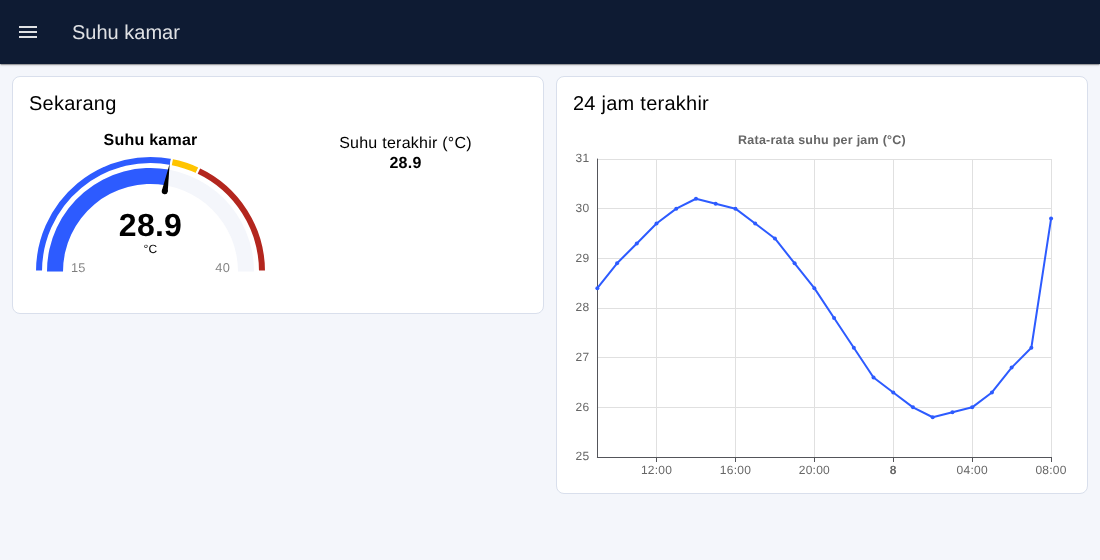
Setelah Deploy, buka http://127.0.0.1:1880/dashboard/suhu di browser laptop. Karena httpNodeAuth dari Mengamankan platform sudah aktif, browser meminta nama pengguna dan kata sandi. Isi akun keluarga.
Yang seharusnya terlihat: judul Suhu kamar, grup Sekarang berisi jarum setengah lingkaran dengan angka suhu terkini dan tulisan Suhu terakhir (°C), lalu grup 24 jam terakhir berisi grafik garis. Biarkan terbuka. Setiap ESP32 mengirim, jarumnya bergerak sendiri tanpa perlu memuat ulang halaman.
Kalau grafik masih kosong atau hanya satu titik, itu wajar kalau suhu.db baru berisi data beberapa menit. Titik baru muncul setiap jam. Kalau jarum tidak bergerak, periksa status connected di bawah node Suhu dari ESP32, dan pastikan ESP32 dari Proyek akhir: monitor suhu ruangan di HP menyala.
Tebak dulu
- Di Mengamankan platform kamu mengisi uiHost: "127.0.0.1". Sekarang kamu membuka alamat dasbor dari HP di WiFi yang sama. Apa yang terjadi?
- Dasbor terbuka, karena HP memakai akun keluarga
- Halaman tidak bisa dibuka sama sekali
- Dasbor terbuka tanpa diminta kata sandi
Jawaban
Halaman tidak bisa dibuka sama sekali. uiHost 127.0.0.1 membuat Node-RED hanya mendengarkan sambungan dari laptop itu sendiri. HP bahkan tidak sampai ke kotak kata sandi. Supaya HP bisa masuk, pintu ini harus dibuka lagi, dan kata sandi dari Mengamankan platform yang akan menjaganya.
Langkah 4: buka pintu untuk HP
Hentikan Node-RED (Ctrl + C), buat cadangan settings.js lagi, lalu buka settings.js seperti di Mengamankan platform. Cari tulisan uiHost: "127.0.0.1" (baris yang kamu hapus tanda // di depannya di Mengamankan platform) dan tambahkan lagi // di depannya. Kalau mencari uiHost saja, pencarian bisa berhenti dulu di baris komentar yang hanya menyebut namanya.
Jangan sentuh adminAuth dan httpNodeAuth. Keduanya harus tetap menyala. Mulai sekarang, siapa pun di WiFi bisa sampai ke pintu Node-RED-mu, dan kata sandi adalah satu-satunya kunci. Editor tetap meminta akun admin, dasbor dan API meminta akun keluarga.
Simpan, kembali ke folder teknol-platform, lalu jalankan node-red lagi. Periksa bahwa editor di laptop masih meminta login.
//uiHost: "127.0.0.1",
- Baris 1: Dengan // pengaturan ini mati, dan Node-RED kembali ke bawaannya: menerima sambungan dari semua alamat laptop, termasuk dari WiFi. Cara lain yang hasilnya sama adalah mengganti alamatnya menjadi "0.0.0.0", artinya "semua alamat milik laptop ini".
Langkah 5: buka dari HP
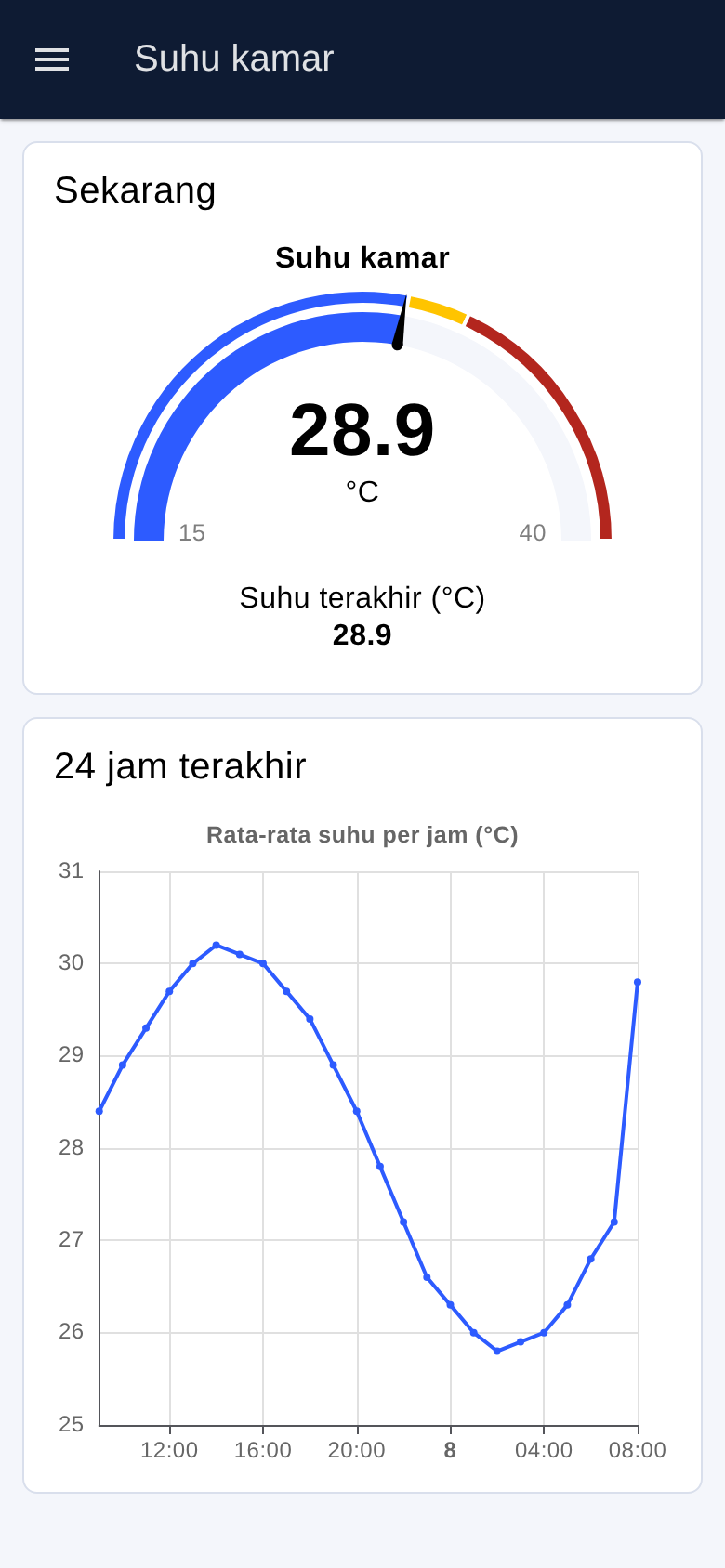
Ketuk berurutan.
- 1. Satu WiFi
- Sambungkan HP ke WiFi yang sama dengan laptop. Kalau HP memakai data seluler, atau tersambung ke jaringan tamu (guest network, Keamanan dasar IoT), ia tidak bisa menjangkau laptop.
- 2. Cari alamat IP laptop
- Di Windows, ketik ipconfig di Command Prompt. Cari bagian Wireless LAN adapter Wi-Fi, lalu baris IPv4 Address, misalnya 192.168.1.23. Di Mac, buka System Settings → Wi-Fi → tombol Details di jaringan yang tersambung → bagian TCP/IP, lihat IP address. Di Linux, buka Settings → Wi-Fi → ikon roda gigi di jaringan yang tersambung, lihat IPv4 Address. Nama menunya bisa sedikit berbeda antarversi. Alamatnya biasanya diawali 192.168. atau 10. (Alamat IP, DNS, port).
- 3. Buka alamatnya
- Di browser HP, ketik http://192.168.1.23:1880/dashboard/suhu (ganti dengan alamat laptopmu). Jangan lupa :1880 dan http:// di depannya. Browser meminta nama dan kata sandi. Isi akun keluarga.
- 4. Simpan di layar utama
- Supaya tidak mengetik ulang, simpan sebagai penanda (bookmark) atau tambahkan ke layar utama lewat menu browser HP. Bagikan alamat dan kata sandi keluarga kepada anggota keluarga, bukan kata sandi admin.
- Tidak bisa dibuka?
- Periksa: uiHost sudah diberi // dan Node-RED sudah dijalankan ulang; laptop dan HP di WiFi yang sama; alamat IP-nya benar. Kalau semuanya benar dan laptopmu memakai Windows, kemungkinan besar penyebabnya firewall, lihat butir berikutnya.
- Windows memblokir (firewall)
- Windows punya firewall, penjaga yang menyaring sambungan masuk ke laptop. Saat Node-RED pertama kali dijalankan, Windows Defender Firewall mungkin pernah bertanya tentang Node.js, dan kalau jendela itu ditutup atau dijawab Cancel, sambungan dari HP ditolak diam-diam. Cara memperbaikinya: buka Start, ketik Allow an app through Windows Firewall (dalam bahasa Indonesia: Izinkan aplikasi melalui Windows Firewall), buka. Tekan Change settings, cari Node.js JavaScript Runtime di daftar (bisa ada lebih dari satu baris, centang semuanya), centang kolom Private, biarkan Public tidak dicentang, lalu OK. Nama menunya bisa sedikit berbeda antarversi Windows. Setelah itu coba lagi dari HP.
- Kemarin bisa, hari ini tidak?
- Alamat IP laptop diberikan router lewat DHCP (Alamat IP, DNS, port) dan bisa berganti, misalnya setelah router dinyalakan ulang. Cek ulang alamatnya dengan langkah 2.
Laptop sebagai server
Ingat Server: komputer yang melayani: server harus menyala terus. Selama laptop tidur, mati, atau terminal Node-RED ditutup, dasbor tidak bisa dibuka, dan bacaan suhu pada jam-jam itu tidak tercatat ke suhu.db. Di grafik, jam-jam itu tidak punya titik. Garisnya langsung melompat lurus dari titik terakhir sebelum mati ke titik pertama sesudah menyala, jadi perhatikan jarak antartitik yang lebih lebar dari biasanya.
Untuk belajar ini wajar. Kalau ingin platform yang menyala terus, atur laptop supaya tidak tidur saat dicolok listrik, atau pindahkan Node-RED ke komputer kecil seperti Raspberry Pi. Pilihan itu dibahas di proyek Proyek: platform suhu rumah.
Kasus
- Jarum dasbor bergerak normal, tapi grafik 24 jam kosong sama sekali sejak kemarin. Di mana kamu mulai mencari?
- Di ESP32, mungkin sensornya rusak
- Di jalur riwayat, yaitu tab Simpan suhu dan node Rata-rata per jam, karena data terkini sudah sampai
- Di broker HiveMQ Cloud
Jawaban
Di jalur riwayat, yaitu tab Simpan suhu dan node Rata-rata per jam, karena data terkini sudah sampai. Jarum yang bergerak membuktikan ESP32 dan broker bekerja. Grafik berasal dari jalur lain, yaitu suhu.db. Periksa apakah tab Simpan suhu masih mencatat (tombol Lihat 5 terakhir di Menyimpan data sensor ke basis data), dan apakah ada pesan error di panel debug.
- Adikmu ingin melihat dasbor dari HP-nya. Apa yang kamu berikan?
- Alamat dasbor dan akun keluarga
- Alamat editor dan akun admin, supaya bisa melihat semuanya
- Akun broker HiveMQ milik laptop
Jawaban
Alamat dasbor dan akun keluarga. Hak sekecil mungkin (Keamanan dasar IoT). Akun keluarga cukup untuk melihat dasbor, dan tidak bisa mengubah alur. Akun admin dan akun broker tetap hanya untukmu.
- Di tengah malam laptop masuk mode tidur selama 3 jam. Apa yang terlihat di grafik besok pagi?
- Tiga titik bernilai 0
- Garis lurus panjang tanpa titik di antaranya, karena tiga jam itu tidak punya data
- Grafik terhapus semuanya
Jawaban
Garis lurus panjang tanpa titik di antaranya, karena tiga jam itu tidak punya data. Selama laptop tidur, Node-RED tidak menerima pesan dan tidak mencatat apa pun. Tidak ada baris untuk jam-jam itu, jadi tidak ada titiknya. Grafik garis menyambung titik-titik yang ada secara berurutan, sehingga yang terlihat adalah garis lurus panjang tanpa bulatan titik di tengahnya. Garis itu bukan data sungguhan, hanya sambungan. Kolom jumlah di API per jam (API: pintu data untuk aplikasi lain) membantu membuktikan jam mana yang bolong. Retain hanya menyimpan satu pesan terakhir, bukan tiga jam pesan.
Dasbormu sudah jadi
- Dashboard 2.0 (@flowfuse/node-red-dashboard) menambah widget ui-gauge, ui-text, dan ui-chart. Susunannya dasbor → halaman → grup → widget. Alamatnya /dashboard/suhu.
- Dua jalur data. Terkini langsung dari broker (mqtt in → Ambil angka suhu → jarum dan teks). Riwayat dari basis data setiap 5 menit (Tiap 5 menit → Rata-rata per jam → Jadikan titik grafik → grafik).
- Grafik memakai rata-rata per jam, 24 titik sehari, bukan 1.440 bacaan mentah. map membuat larik baru berisi titik {x, y}, dengan x = waktu dalam milidetik.
- Untuk HP, beri // lagi di depan uiHost, tetap pakai adminAuth dan httpNodeAuth, lalu buka http://<IP laptop>:1880/dashboard/suhu di WiFi yang sama dengan akun keluarga.
- Laptop yang tidur atau mati berarti dasbor mati dan data tidak tercatat.
Pancingan
Dasbor hanya berguna kalau kamu sedang melihatnya. Bagaimana kalau kamar terlalu panas saat kamu sedang di luar, atau ESP32-nya tiba-tiba diam? Platformmu bisa mengirim kabar sendiri ke HP. Itu Peringatan otomatis ke HP.
Untuk yang penasaran lebih dalamlanjutan
Klik dua kali grafik di ruang kerja. Bagian Action berisi replace, artinya setiap larik baru mengganti seluruh isi grafik. Pilihan lainnya, append, menambahkan titik ke ujung grafik. Pengaturan ini, ditambah batas umur titik satu hari, membuat grafik tidak pernah menumpuk data ganda.
Grafik juga bisa diisi dari API /api/suhu/per-jam buatanmu di API: pintu data untuk aplikasi lain, misalnya oleh aplikasi lain. Di dalam Node-RED sendiri, membaca suhu.db langsung lebih sederhana, karena tidak perlu menyertakan nama dan kata sandi keluarga.
Halaman dasbor memakai tata letak grid yang menyesuaikan lebar layar. Di HP, grup Sekarang dan 24 jam terakhir tersusun atas-bawah, di laptop berdampingan. Kamu bisa mengatur lebar setiap grup dan widget di pengaturannya masing-masing.
Supaya alamat IP laptop tidak berganti-ganti, banyak router punya pengaturan DHCP reservation (pemesanan alamat) yang selalu memberi alamat yang sama untuk satu perangkat. Caranya berbeda di setiap router.
Berikutnya
Referensi
- FlowFuse, Node-RED Dashboard 2.0 documentation (dashboard.flowfuse.com), bagian Getting Started, ui-gauge, ui-text, ui-chart, ui-page, ui-group.
- Node-RED, Configuration (nodered.org/docs/user-guide/runtime/configuration), pengaturan uiHost.
- Node-RED, Securing Node-RED (nodered.org/docs/user-guide/runtime/securing-node-red), bagian HTTP Node security.
- SQLite, Date And Time Functions (sqlite.org/lang_datefunc.html) dan Aggregate Functions (sqlite.org/lang_aggfunc.html).
- MDN Web Docs, Array.prototype.map() dan Date.prototype.getTime() (developer.mozilla.org).
Draf AI, Oktober 2026. Diuji di Node-RED 5.0.7. Diperbaiki setelah audit keterbacaan awam. Direview pengelola, Oktober 2026.
Kode materi s8 · versi 0.2 · 2026-10-08