Materi 5 dari 5 · Platform 2
Proyek: platform suhu rumah
Setelah materi ini, kamu bisa:
- Bisa menjelaskan rancangan platform suhu rumah, dari ESP32 sampai basis data, dasbor, API, dan Telegram.
- Bisa menyatukan seluruh alur di satu Node-RED, baik dengan melanjutkan alur yang ada maupun dengan mengimpor berkas platform lengkap.
- Bisa menguji platform dari ujung ke ujung dan memeriksanya dengan daftar cek, termasuk keamanan dan cadangan.
- Bisa mencari penyebab dari gejala yang muncul dan tahu langkah berikutnya untuk platform yang menyala terus.
Sebaiknya sudah belajar:
Platform milikmu sendiri
Di Proyek akhir: monitor suhu ruangan di HP, suhu kamarmu melewati layanan orang lain sampai ke HP. Sepanjang cabang ini kamu membangun peran-peran itu sendiri di laptop: penyimpan di Menyimpan data sensor ke basis data, API di API: pintu data untuk aplikasi lain, kunci di Mengamankan platform, dasbor di Dasbor sendiri, dan peringatan di Peringatan otomatis ke HP.
Di proyek ini semuanya disatukan dan diuji bersama. Hasil akhirnya: setiap bacaan tersimpan di suhu.db, keluarga bisa membuka dasbor dari HP di WiFi rumah dengan kata sandi, program lain bisa mengambil data lewat API, dan HP-mu berbunyi kalau kamar panas atau perangkatnya diam.
Hampir tidak ada hal baru di sini. Yang baru adalah kebiasaan seorang perakit sistem, yaitu menguji dari ujung ke ujung dan tidak menyatakan selesai sebelum daftar cek terpenuhi.
Rancangan sistem
Jalankan ketiga skenario untuk melihat perjalanan data di seluruh platform. Kartu terbuka setelah ketiganya dijalankan.
Simulasi interaktif tersedia saat JavaScript aktif.
Node-RED berada di tengah semuanya. ESP32 tetap hanya tahu broker, persis seperti di proyek sebelumnya. Kalau laptop yang menjalankan Node-RED tidur, penyimpanan, dasbor, API, dan peringatan berhenti bersamaan, walaupun ESP32 tetap mengirim.
Bahan
Ketuk satu per satu dan pastikan semuanya sudah ada.
- ESP32 proyek suhu
- Monitor suhu dari Proyek akhir: monitor suhu ruangan di HP, menyala dengan adaptor USB 5 V dan mengirim {"suhu_c":...} ke rumah/kamar/suhu setiap menit.
- Laptop
- Dengan Node.js (Terminal: memerintah komputer dengan teks), Node-RED (Node-RED: aliran pertama), paket node-red-node-sqlite (Menyimpan data sensor ke basis data) dan @flowfuse/node-red-dashboard (Dasbor sendiri), serta folder teknol-platform tempat suhu.db berada.
- Akun HiveMQ
- Cluster HiveMQ Cloud dari Sambungan aman: enkripsi, TLS, dan sertifikat dan akun khusus Node-RED, misalnya platform-laptop, dengan izin subscribe (Node-RED: aliran pertama).
- Bot Telegram
- Bot dari @BotFather, token, dan chat ID (Peringatan otomatis ke HP). Kamu sudah menekan Start di percakapan dengan bot.
- Kunci
- settings.js yang sudah berisi adminAuth untuk editor dan httpNodeAuth untuk API dan dasbor, dengan hash kata sandi (Mengamankan platform). Catat nama pengguna dan kata sandinya di pengelola kata sandi.
- Jaringan
- WiFi rumah, dan HP yang tersambung ke WiFi yang sama untuk menguji dasbor.
Tebak dulu
- Node-RED-mu sudah berisi tab Simpan suhu dari materi sebelumnya. Kamu mengimpor berkas platform lengkap dan memilih Import copy saat muncul pemberitahuan. Apa akibatnya?
- Tidak ada bedanya, Node-RED otomatis menggabungkan yang sama
- Ada dua salinan setiap tab yang sama-sama berjalan: setiap bacaan tersimpan dua kali, dan dasbor menampilkan dua jarum dan dua grafik
- Berkas suhu.db terhapus
Jawaban
Ada dua salinan setiap tab yang sama-sama berjalan: setiap bacaan tersimpan dua kali, dan dasbor menampilkan dua jarum dan dua grafik. Import copy membuat salinan baru di samping yang lama, tapi memakai ulang konfigurasi broker, basis data, dan dasbor yang sudah ada. Kedua tab Simpan suhu sama-sama berlangganan dan menulis ke suhu.db yang sama, jadi tabel bacaan berisi dua baris untuk setiap menit. Kedua tab Dasbor sama-sama menaruh widget di halaman Suhu kamar. Salinan tab Peringatan tidak membawa token, jadi ia tidak mengirim pesan kembar, hanya menulis peringatan kuning di panel debug. Jalan keluarnya: tekan View nodes... lalu centang replace, atau jangan impor sama sekali kalau alurmu sudah lengkap.
Dua jalan menuju platform utuh
Jalan A, lanjutkan. Kalau kamu mengerjakan Menyimpan data sensor ke basis data, API: pintu data untuk aplikasi lain, Dasbor sendiri, dan Peringatan otomatis ke HP berurutan, Node-RED-mu sudah berisi tab Simpan suhu, API suhu, Dasbor, dan Peringatan. Tidak perlu impor apa pun. Langsung ke langkah pemeriksaan dan uji.
Jalan B, mulai bersih. Kalau alurmu berantakan, ada bagian yang terlewat, atau kamu memasang Node-RED di laptop baru, impor berkas platform lengkap /node-red/s10-platform-suhu.json. Isinya keempat tab tadi ditambah semua konfigurasinya (broker, basis data, dan dasbor), sama persis dengan berkas di materi sebelumnya.
Kalau berkas itu diimpor ke Node-RED yang sudah berisi sebagian alurnya, muncul pemberitahuan "Some of the nodes you are importing already exist in your workspace." dengan tiga tombol: Cancel, View nodes..., dan Import copy. Jangan tekan Import copy, karena itu menggandakan alurmu. Tekan View nodes.... Jendela berikutnya mendaftar tab dan node yang sudah ada. Centang kotak replace di samping setiap tab yang sudah ada (Simpan suhu, API suhu, Dasbor, Peringatan), biarkan konfigurasi broker dan basis data tidak dicentang supaya akunmu yang lama tetap dipakai, lalu tekan Import selected. Bunyi tombolnya bisa sedikit berbeda di versi Node-RED lain.
Langkah 1: nyalakan dari folder yang benar
Buka terminal (Terminal: memerintah komputer dengan teks): Command Prompt di Windows, Terminal di Mac dan Linux. Terminal yang baru dibuka berada di folder penggunamu, tempat folder teknol-platform dibuat. Perintahnya sama di ketiga sistem.
Buka http://127.0.0.1:1880 di browser laptop. Editor harus meminta nama pengguna dan kata sandi (Mengamankan platform). Kalau langsung terbuka tanpa login, kunci di settings.js belum aktif.
cd teknol-platform
node-red
- Baris 1: Pindah ke folder teknol-platform. Kalau muncul pesan bahwa folder tidak ditemukan, periksa apakah terminal sudah berada di folder pengguna, seperti di [[s2]].
- Baris 2: Tunggu sampai muncul Server now running at http://127.0.0.1:1880/. Biarkan jendela terminal ini terbuka selama platform dipakai. Kalau Node-RED dijalankan dari folder lain, ia membuat suhu.db baru yang kosong di folder itu, dan riwayatmu seolah hilang.
Berkas platform lengkap
Hanya untuk Jalan B. Unduh berkasnya, lalu di editor buka menu ☰ → Import → select a file to import → Import. Isinya:
Tab "Simpan suhu"   mqtt in → Siapkan data → Simpan ke tabel (suhu.db)
Tab "API suhu"      /api/suhu/terbaru, /api/suhu?jam=24, /api/suhu/per-jam?jam=24
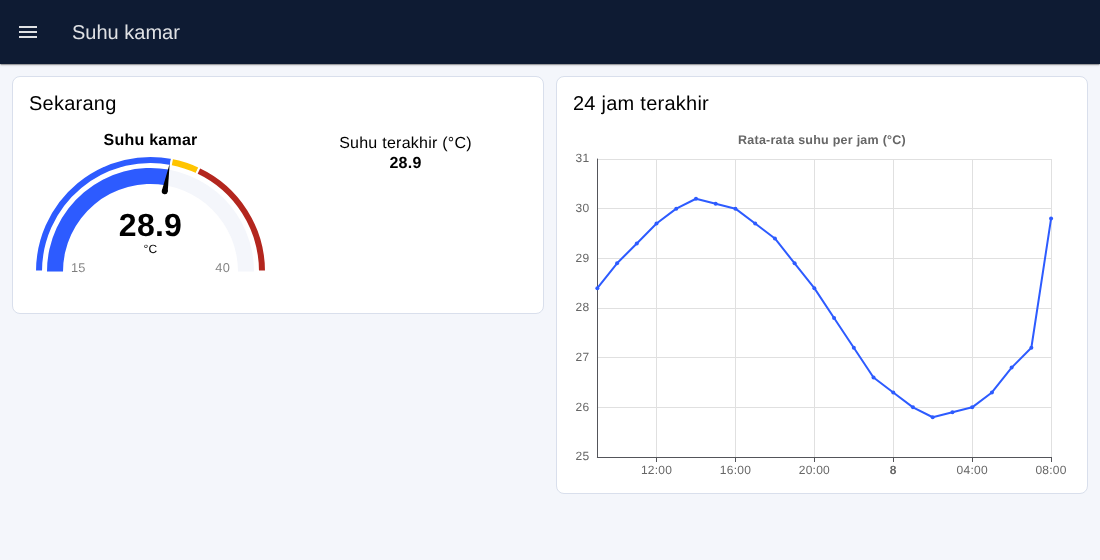
Tab "Dasbor"        jarum Suhu kamar dan grafik rata-rata per jam
Tab "Peringatan"    Periksa batas, Diam 5 menit?, Kirim ke Telegram
Konfigurasi         broker HiveMQ Cloud, TLS bawaan, basis data suhu.db, dasbor Teknol
- Baris 1: Isi tab ini dijelaskan di [[s5]].
- Baris 2: Tiga endpoint dari [[s6]].
- Baris 3: Halaman /dashboard/suhu dari [[s8]].
- Baris 4: Alur peringatan dari [[s9]].
- Baris 5: Alamat broker di berkas masih contoh123abc.s1.eu.hivemq.cloud, dan nama pengguna, kata sandi, serta token tidak ada di berkas. Semuanya harus kamu isi (langkah berikutnya).
Langkah 2: periksa sebelum Deploy
Kerjakan untuk Jalan A maupun B. Ketuk berurutan.
- 1. Paket terpasang
- Menu ☰ → Manage palette. Terbuka jendela User Settings di bagian Palette. Di tab Nodes, pastikan node-red-node-sqlite dan @flowfuse/node-red-dashboard ada di daftar. Kalau belum, pasang lewat tab Install (Menyimpan data sensor ke basis data, Dasbor sendiri).
- 2. Broker
- Klik dua kali salah satu node "Suhu dari ESP32", lalu ikon pensil di samping Server "HiveMQ Cloud". Pastikan alamatnya alamat cluster-mu, port 8883, Use TLS dicentang, dan di tab Security terisi akun platform-laptop beserta kata sandinya. Di Node-RED baru (Jalan B), atau kalau saat impor kamu ikut mencentang replace untuk konfigurasi broker, isian ini kosong, jadi selalu periksa.
- 3. Telegram
- Klik dua kali judul tab Peringatan. Di jendela Edit flow: Peringatan, klik ikon daftar di kanan atas (di samping roda gigi) untuk membuka tab Environment Variables, lalu pastikan TELEGRAM_TOKEN dan TELEGRAM_CHAT_ID terisi (Peringatan otomatis ke HP). Tab Peringatan yang baru diimpor, atau diganti lewat replace, membawa isian kosong dari berkas, jadi isi ulang keduanya.
- 4. Deploy
- Klik Deploy. Keempat node "Suhu dari ESP32" harus menampilkan status connected. Mereka berbagi satu sambungan ke broker, karena memakai konfigurasi broker yang sama.
- 5. Tunggu satu menit
- Di panel debug, "Hasil simpan" muncul setiap kali ESP32 mengirim. Kalau sudah, platformnya hidup. Lanjut ke uji ujung ke ujung.
Tebak sebelum menguji
- Kamu menekan Ctrl + C di terminal, lalu menjalankan node-red lagi dari folder yang sama. Begitu tersambung, broker mengirim ulang pesan retain {"suhu_c":28.7}. Apa yang terjadi di tabel bacaan?
- Pesan itu tersimpan lagi, jadi ada baris kembar
- Tidak tersimpan, karena function "Siapkan data" melewati pesan retain
- Seluruh isi tabel hilang karena Node-RED dimatikan
Jawaban
Tidak tersimpan, karena function "Siapkan data" melewati pesan retain. Pesan retain adalah bacaan lama yang sudah tercatat sebelumnya. "Siapkan data" menghentikannya. Isi tabel tetap aman, karena tersimpan di berkas suhu.db, bukan di ingatan Node-RED.
- Saat laptop mati selama 2 jam, ESP32 tetap mengirim setiap menit. Setelah laptop menyala lagi, berapa bacaan dari 2 jam itu yang masuk ke tabel?
- Semuanya, 120 bacaan, karena broker menyimpannya
- Tidak ada, riwayat dua jam itu bolong
Jawaban
Tidak ada, riwayat dua jam itu bolong. Broker hanya menyimpan satu pesan retain terakhir, dan itu pun dilewati. Bacaan selama laptop mati hilang. Di grafik, dua jam itu tidak punya titik, dan garisnya melompat lurus melewatinya. Inilah alasan server sungguhan dibuat menyala terus.
Langkah 3: uji ujung ke ujung
Setiap uji punya hasil yang diharapkan. Kerjakan berurutan dan jangan lanjut kalau hasilnya berbeda. Cari penyebabnya dulu di kartu "Kalau tidak bekerja".
- 1. Data tersimpan
- Setelah ESP32 mengirim beberapa kali, buka tab Simpan suhu dan klik tombol inject "Lihat 5 terakhir". Diharapkan: debug "Isi tabel" menampilkan larik berisi 5 objek, yang paling atas punya waktu beberapa detik atau menit yang lalu dan suhu_c yang masuk akal (misalnya 28.7). Tidak ada dua baris dengan waktu yang sama persis.
- 2. API menjawab 200
- Di browser laptop, buka http://127.0.0.1:1880/api/suhu/terbaru. Diharapkan: browser meminta nama pengguna dan kata sandi (httpNodeAuth), lalu menampilkan JSON seperti {"waktu":"2026-10-08 08:02:52","suhu_c":28.7}. Lalu buka /api/suhu/per-jam?jam=24, diharapkan larik objek dengan jam, rata, terendah, tertinggi, dan jumlah.
- 3. API menolak 400
- Buka http://127.0.0.1:1880/api/suhu?jam=abc. Diharapkan: {"pesan":"jam harus bilangan bulat 1 sampai 168."}. Coba juga jam=999, hasilnya sama.
- 4. API menjawab 404
- Jawaban 404 dari function "Satu objek atau 404" hanya muncul saat tabel masih kosong, seperti saat kamu pertama kali mencoba API: pintu data untuk aplikasi lain. Sekarang tabelmu sudah berisi, jadi cukup ingat bahwa jawaban itu ada. Alamat yang tidak ada sama sekali, misalnya /api/suhu/kemarin, juga dijawab 404 oleh Node-RED dengan tulisan Cannot GET.
- 5. Dasbor dari HP
- Cari alamat IP laptop (Alamat IP, DNS, port, Windows dengan perintah ipconfig, Mac atau Linux di pengaturan WiFi, langkah lengkapnya di Dasbor sendiri). Di HP yang tersambung ke WiFi rumah, buka http://<alamat IP laptop>:1880/dashboard/suhu, misalnya http://192.168.1.23:1880/dashboard/suhu (alamat /dashboard saja juga membuka halaman Suhu kamar). Diharapkan: diminta nama pengguna dan kata sandi, lalu tampil halaman Suhu kamar dengan jarum suhu terkini dan grafik rata-rata per jam. Kalau platformnya baru, grafik mungkin baru berisi satu atau dua titik.
- 6. Peringatan panas
- Di tab Peringatan, di bawah komentar "Uji tanpa menunggu panas (klik tombolnya)", ada dua node inject: Uji: suhu 32 °C dan Uji: suhu 28 °C (Peringatan otomatis ke HP). Keduanya ada di Jalan A maupun Jalan B, karena ikut di berkas alur peringatan dan berkas platform lengkap. Klik kotak di kiri Uji: suhu 32 °C. Diharapkan: HP menerima "Kamar panas: 32 °C." satu kali. Lalu klik kotak di kiri Uji: suhu 28 °C, diharapkan "Suhu kamar kembali normal: 28 °C." Kalau kamu merakit tab Peringatan sendiri tanpa impor, buat dulu kedua node uji seperti di Peringatan otomatis ke HP.
- 7. Perangkat diam
- Cabut adaptor ESP32. Diharapkan: sekitar 5 menit setelah bacaan terakhir, HP menerima "Perangkat suhu diam: tidak ada data selama 5 menit. ..." satu kali saja. Colokkan lagi, dan dalam satu menit "Hasil simpan" muncul lagi di debug.
- 8. Editor terkunci
- Di HP, buka http://<alamat IP laptop>:1880. Diharapkan: halaman login editor Node-RED, bukan editor yang langsung terbuka. Jangan login dari HP, cukup pastikan pintunya terkunci.
- 9. Nyala ulang
- Tekan Ctrl + C di terminal, lalu jalankan lagi seperti Langkah 1. Diharapkan: riwayat di API dan grafik masih ada, dan tidak ada baris kembar dari pesan retain.
Hitung kasar
- ESP32 mengirim satu bacaan setiap menit tanpa putus. Berapa baris yang masuk ke tabel bacaan dalam 30 hari?
Jawaban
43200 baris. 1.440 baris per hari × 30 hari = 43.200 baris. Jumlah ini masih sangat kecil untuk SQLite, seperti yang kamu hitung di Menyimpan data sensor ke basis data.
Kalau tidak bekerja
Cari gejalanya, lalu ketuk untuk melihat penyebab dan jalan keluarnya.
- Terminal menulis error dan Node-RED tidak jalan
- Biasanya salah tulis di settings.js setelah Mengamankan platform, misalnya koma yang hilang, tanda kutip tidak berpasangan, atau hash terpotong. Baca baris error-nya, perbaiki, atau kembalikan settings.js dari cadangan.
- Status node mqtt in "disconnected" atau "connecting"
- Periksa konfigurasi broker: alamat cluster, port 8883, Use TLS, akun platform-laptop di tab Security, dan izinnya di Access Management (Node-RED: aliran pertama). Di Node-RED baru, atau kalau konfigurasi broker ikut di-replace saat impor, nama dan kata sandi harus diisi ulang.
- Debug "Pesan ditolak"
- Pesan dari broker tidak berisi angka suhu_c yang masuk akal. Periksa Serial Monitor ESP32 (Proyek akhir: monitor suhu ruangan di HP) dan pastikan topiknya rumah/kamar/suhu dengan isi {"suhu_c":28.7}.
- Lihat 5 terakhir kosong, padahal data masuk kemarin
- Node-RED dijalankan dari folder lain, jadi ia memakai suhu.db baru yang kosong. Matikan dengan Ctrl + C, jalankan cd teknol-platform, lalu jalankan node-red lagi.
- Setiap bacaan tersimpan dua kali
- Ada dua tab Simpan suhu yang sama-sama berjalan, biasanya karena memilih Import copy. Di deretan judul tab sekarang ada dua tab bernama sama. Hapus salinannya (klik dua kali judul tab, lalu tombol Delete di jendela yang terbuka), lakukan hal yang sama untuk salinan tab API suhu, Dasbor, dan Peringatan, lalu Deploy. Baris kembar yang telanjur tersimpan boleh dibiarkan, atau dihapus kalau mengganggu.
- Dasbor menampilkan dua jarum dan dua grafik
- Penyebabnya sama: ada dua tab Dasbor hasil Import copy, dan keduanya menaruh widget di grup yang sama. Hapus tab salinannya seperti di butir sebelumnya, lalu Deploy.
- API menjawab [] (larik kosong)
- Tidak ada bacaan dalam rentang jam yang diminta. Cek apakah data masih masuk, dan apakah jam laptop benar, karena waktu bacaan memakai jam laptop (Menyimpan data sensor ke basis data).
- HP tidak bisa membuka dasbor, laptop bisa
- HP harus di WiFi yang sama, bukan data seluler. Periksa alamat IP laptop (bisa berubah karena DHCP, Alamat IP, DNS, port), dan pastikan uiHost di settings.js tidak membatasi ke 127.0.0.1 (Dasbor sendiri). Di Windows, firewall bisa menolak: buka Allow an app through Windows Firewall, tekan Change settings, centang Private untuk Node.js JavaScript Runtime, lalu OK (Dasbor sendiri).
- Tidak ada pesan Telegram
- Lihat debug "Jawaban Telegram" dan peringatan kuning, lalu cocokkan dengan kartu "Kalau tidak terkirim" di Peringatan otomatis ke HP: token salah, chat ID salah, belum menekan Start, atau keadaan panas masih diingat.
- Dasbor, API, dan peringatan mati bersamaan
- Laptop tidur, mati, atau jendela terminal tertutup. Atur laptop supaya tidak tidur selama dicolok listrik, atau pindahkan platform ke komputer yang menyala terus (kartu langkah berikutnya).
Daftar cek sebelum dinyatakan selesai
Ketuk semuanya. Setiap butir harus bisa kamu jawab "ya".
- Data tersimpan
- Bacaan masuk ke suhu.db setiap menit, tanpa baris kembar, dan tetap ada setelah Node-RED dinyalakan ulang.
- API
- /api/suhu/terbaru menjawab 200 dengan JSON, jam=abc menjawab 400 dengan pesan yang jelas, dan kamu tahu kapan 404 muncul.
- Dasbor
- Terbuka dari HP di WiFi rumah setelah memasukkan nama pengguna dan kata sandi, dengan jarum dan grafik yang masuk akal.
- Peringatan
- Pesan panas, kembali normal, dan perangkat diam sudah pernah sampai ke HP, masing-masing hanya sekali.
- Editor terkunci
- Editor Node-RED meminta login, baik dari laptop maupun dari HP.
- Rahasia
- Token Telegram hanya ada di variabel lingkungan berjenis credential, kata sandi broker hanya di konfigurasi broker, dan tidak ada rahasia di berkas alur yang kamu bagikan atau unggah (Keamanan dasar IoT).
- Cadangan
- Dengan Node-RED dimatikan, salin seluruh folder .node-red (termasuk berkas tersembunyi .config.runtime.json, kunci pembuka flows_cred.json) dan berkas suhu.db dari folder teknol-platform ke flashdisk atau tempat lain (Mengamankan platform). Tanpa .config.runtime.json, akun broker dan token Telegram di cadangan tidak bisa dibuka lagi. Cadangan yang belum pernah dibuat tidak bisa menolongmu.
- Tanpa port terbuka
- Tidak ada port forwarding di router. Platform hanya bisa dibuka dari WiFi rumah (Mengamankan platform).
Cek pemahaman
- Kamu sedang di kantor dan membuka http://192.168.1.23:1880/dashboard/suhu dari HP dengan data seluler. Halamannya tidak terbuka. Rusak?
- Ya, dasbornya rusak
- Tidak, memang begitu rancangannya. Alamat 192.168.x.x hanya berlaku di jaringan rumah, dan tidak ada port yang dibuka di router
Jawaban
Tidak, memang begitu rancangannya. Alamat 192.168.x.x hanya berlaku di jaringan rumah, dan tidak ada port yang dibuka di router. Alamat IP pribadi tidak bisa dicapai dari internet (Alamat IP, DNS, port), dan itu justru melindungi platformmu. Peringatan Telegram tetap sampai ke mana pun, karena Node-RED yang mengirim keluar ke server Telegram.
- Temanmu ingin mengambil data suhu untuk lembar kerjanya. Bagian platform mana yang paling tepat dipakai?
- Editor Node-RED, dengan login admin
- API, misalnya /api/suhu?jam=24, dengan nama pengguna dan kata sandi untuk API
- Berkas suhu.db langsung saat Node-RED berjalan
Jawaban
API, misalnya /api/suhu?jam=24, dengan nama pengguna dan kata sandi untuk API. API dibuat persis untuk itu (API: pintu data untuk aplikasi lain). Program lain cukup tahu alamat dan bentuk jawabannya, tanpa menyentuh editor maupun berkas basis data. Hak akses sekecil mungkin (Keamanan dasar IoT): temanmu tidak perlu login admin.
- Mana yang hilang kalau berkas suhu.db terhapus dan tidak ada cadangan?
- Seluruh riwayat suhu
- Alur Node-RED
- Token Telegram
Jawaban
Seluruh riwayat suhu. Alur dan token ada di folder .node-red. Riwayat suhu hanya ada di suhu.db. Karena itu keduanya perlu dicadangkan.
Langkah berikutnya
Server yang menyala terus. Laptop bukan server yang ideal karena sering dibawa, ditutup, dan tidur. Langkah wajar berikutnya adalah memindahkan Node-RED ke komputer kecil yang menyala 24 jam di rumah, misalnya Raspberry Pi atau komputer bekas, seperti pilihan yang dibahas di Server: komputer yang melayani. Caranya mirip: pasang Node.js dan Node-RED, lalu salin cadangan folder .node-red tanpa folder node_modules di dalamnya, dan suhu.db. Folder node_modules berisi paket yang dipasang khusus untuk jenis komputer asalnya, dan node sqlite bisa gagal dimuat di komputer lain seperti Raspberry Pi. Di komputer baru, masuk ke folder .node-red dan jalankan npm install supaya paket tambahan dipasang ulang untuk komputer itu, lalu jalankan node-red dari folder tempat suhu.db berada. Pilihan lain adalah VPS, tapi begitu platform berada di internet, pengamanannya harus jauh lebih ketat.
Lebih banyak ruangan. Buat ESP32 kedua yang mengirim ke rumah/dapur/suhu. Di Node-RED, node mqtt in bisa berlangganan rumah/+/suhu dengan wildcard (MQTT: protokol khas IoT). Tabel perlu kolom tambahan untuk nama ruangan, dan itu latihan SQL yang bagus.
Data untuk AI. API-mu sekarang menyajikan riwayat suhu yang rapi. Cabang Data dan AI bisa memakai data seperti ini untuk mengenali kejadian yang tidak biasa.
Platform suhu rumah selesai
- ESP32 → broker (TLS) → Node-RED di laptop, yang menyimpan ke SQLite, membuka API, menampilkan dasbor, dan mengirim peringatan ke Telegram.
- Satukan dengan melanjutkan alur yang ada, atau impor /node-red/s10-platform-suhu.json (kalau ada pemberitahuan already exist: View nodes..., centang replace, Import selected), lalu periksa broker dan token sebelum Deploy.
- Jalankan selalu dari folder teknol-platform, supaya suhu.db yang dipakai tetap sama.
- Uji dari ujung ke ujung dengan hasil yang diharapkan: data, API 200/400/404, dasbor dari HP, peringatan, editor terkunci, dan nyala ulang.
- Selesai berarti daftar cek terpenuhi, termasuk cadangan dan tanpa port terbuka.
Pancingan
Platformmu sekarang mengumpulkan ribuan bacaan setiap minggu. Bisakah komputer belajar sendiri apa yang "normal" untuk kamarmu, lalu curiga saat ada yang aneh? Itu cabang Data dan AI, mulai dari Apa itu AI.
Berikutnya
Referensi
- Node-RED, Running Node-RED locally (nodered.org/docs/getting-started/local).
- Node-RED, Securing Node-RED (nodered.org/docs/user-guide/runtime/securing-node-red): adminAuth, httpNodeAuth.
- Node-RED, Importing and Exporting Flows (nodered.org/docs/user-guide/editor/workspace/import-export).
- node-red-node-sqlite (flows.nodered.org/node/node-red-node-sqlite).
- FlowFuse, Node-RED Dashboard 2.0 (dashboard.flowfuse.com).
- SQLite, SQL As Understood By SQLite (sqlite.org/lang.html) dan Date And Time Functions.
- Telegram Bot API (core.telegram.org/bots/api), sendMessage.
- Node.js (nodejs.org), rilis LTS.
Draf AI, Oktober 2026. Diuji di Node-RED 5.0.7. Diperbaiki setelah audit keterbacaan awam. Direview pengelola, Oktober 2026.
Kode materi s10 · versi 0.2 · 2026-10-08